Kindle のハイライトを 1 か所にまとめて読み返したい。でも、ハイライトを集めるサービスの多くは、PC のブラウザ拡張で取り込む仕組みです。PC を使っていない人はどうすればいいのでしょうか。
この記事では、iPhone・iPad のアプリだけで、Kindle のハイライトを取り込んでまとめる方法を説明します。
30 秒でわかる結論
| 知りたいこと | 答え |
|---|---|
| PC なしでまとめられる? | できる。 BookNotion の iPhone・iPad アプリで、アプリの中で Amazon にログインして取り込む(無料) BookNotion の iPhone・iPad アプリで、アプリの中で Amazon にログインして取り込む(無料) |
| 新しいハイライトは? | アプリを開いたときに取り込む(前回から 1 時間以上たっていれば) |
| アプリを開かなくても取り込みたい | できない。開かなくても 1 時間ごとに取り込むなら PC の Chrome 拡張 |
| まとめたハイライトは? | アプリの「ライブラリ」で、全部の本のハイライトを一覧・本文で検索できる |
この記事でわかること
- Kindle の標準の機能で、iPhone でハイライトを見る方法と、その限界
- iPhone・iPad のアプリだけで、全部の本のハイライトを取り込む手順
- 取り込まれるタイミングと、PC の拡張との違い
- まとめたハイライトの見方・探し方
 Kindle アプリだけだと、1 冊ずつ
iPhone の Kindle アプリでも、本を開いて「注釈」を表示すれば、その本のハイライトとメモを読めます。ただし、表示は 1 冊ずつです。何冊もの本のハイライトをまとめて見たり、本をまたいで探したりはできません(Kindle のハイライトの見方)。
全部の本のハイライトをまとめるには、ハイライトを別の場所に集める必要があります。
iPhone のアプリだけで取り込む
BookNotion は、Kindle のハイライトとメモを自動で集めて、あとから振り返れるようにするサービスです。iPhone・iPad のアプリだけで、Kindle のハイライトを取り込めます。取り込みと閲覧は無料です。
1. アプリを入れて始める
App Store から BookNotion を入れて開きます。アカウントは、メールアドレスとパスワードで登録します。「登録せずにはじめる」を選ぶと、ハイライトの取り込みまでは登録なしで試せます(あとから登録すると、取り込んだデータはそのまま引き継がれます)。
2. 「Kindle と連携」で Amazon にログインする
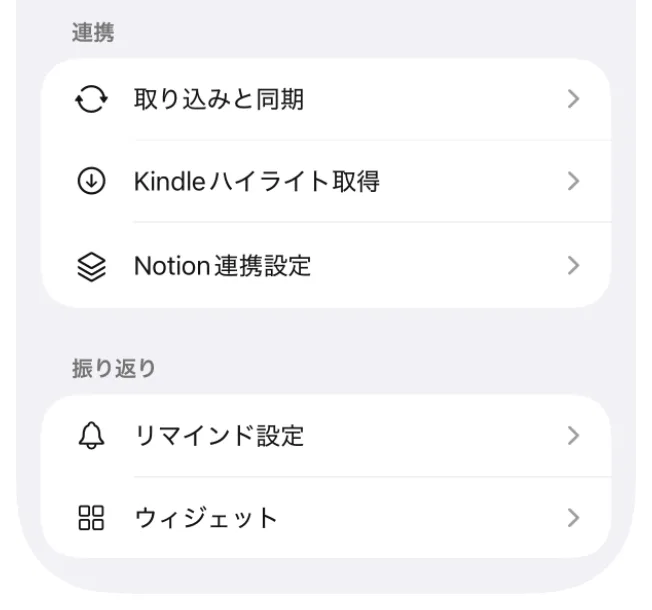
- アプリの「設定」→「Kindleハイライト取得」を開きます(ホームに出る「Kindle のハイライトを取り込む」からも開けます)
- 「Kindle と連携」の画面で、Kindle の本を買っている Amazon のストアを確かめます(日本を含む 13 か国から選べます)
- 「Amazon にログインして連携する」を押し、アプリの中に開く Amazon の画面でログインします
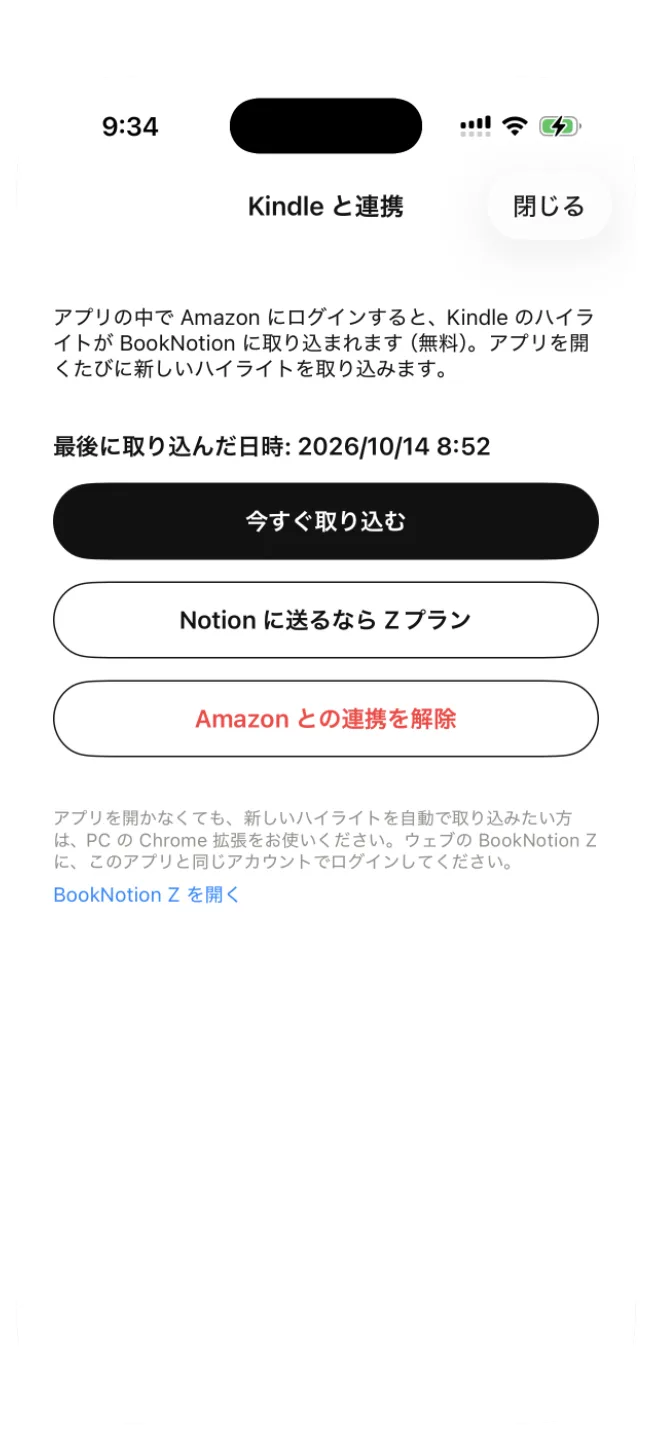
アプリの説明では、ログインは Amazon の画面で行い、パスワードは BookNotion には保存されません。2 段階認証などの確認も、Amazon の画面の中で済ませます。
3. 取り込みを待つ
ログインすると、取り込みが始まります。画面には「取り込み中… ○ / ○ 冊」と進み具合が出て、終わると取り込んだ本とハイライトの数が出ます。本が多いと時間がかかりますが、終わったあとの反映は数分で、アプリを閉じても大丈夫です。
連携が済むと、「Kindle と連携」の画面には、最後に取り込んだ日時と「今すぐ取り込む」のボタンが出ます。
新しいハイライトが取り込まれるタイミング
ここが、PC の拡張との大きな違いです。
- iPhone・iPad のアプリは、アプリを開いたときに、新しいハイライトを取り込みます(前回から 1 時間以上たっていれば)
- アプリを開いていない間は、Amazon からハイライトを取りに行きません
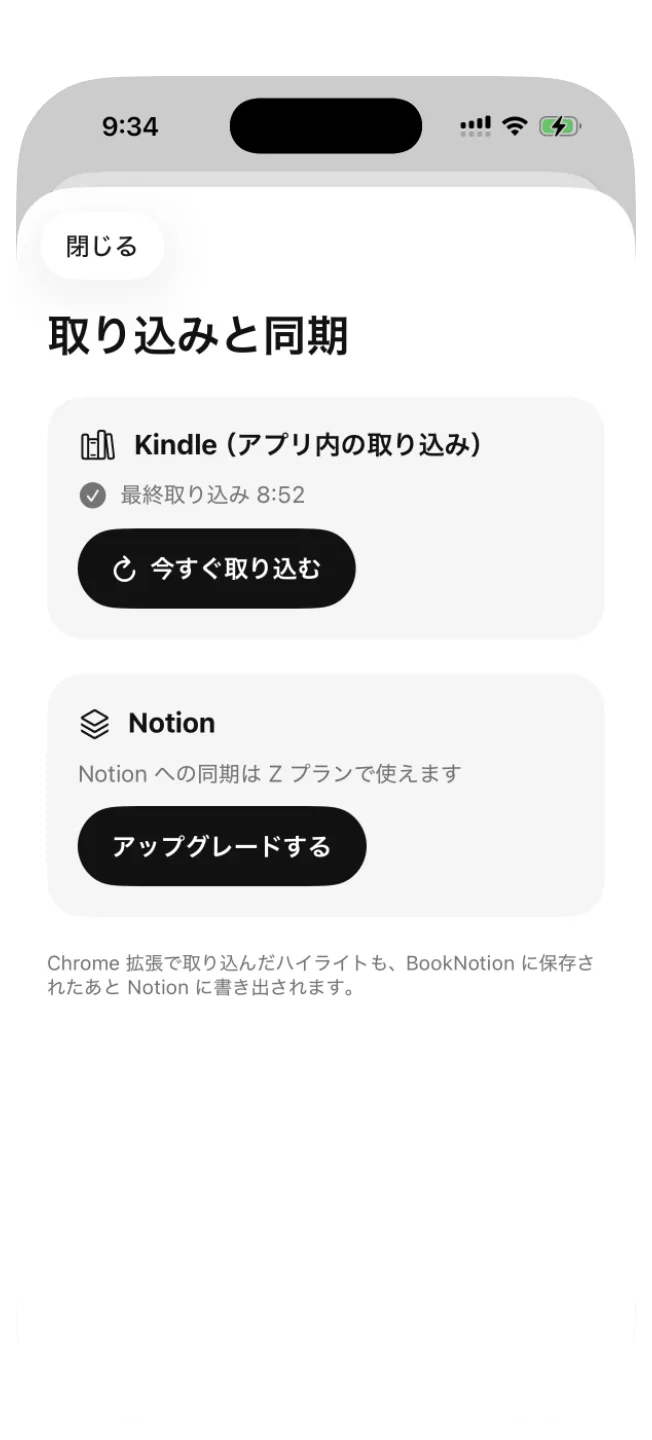
- すぐに取り込みたいときは、「設定」→「取り込みと同期」の「今すぐ取り込む」を押します
アプリを開かなくても 1 時間ごとに取り込みたい人は、PC の Chrome 拡張を使います。PC で使うときは、Web(z.booknotion.site)にアプリと同じアカウントでログインします(BookNotion の使い方)。
まとめたハイライトを読む・探す
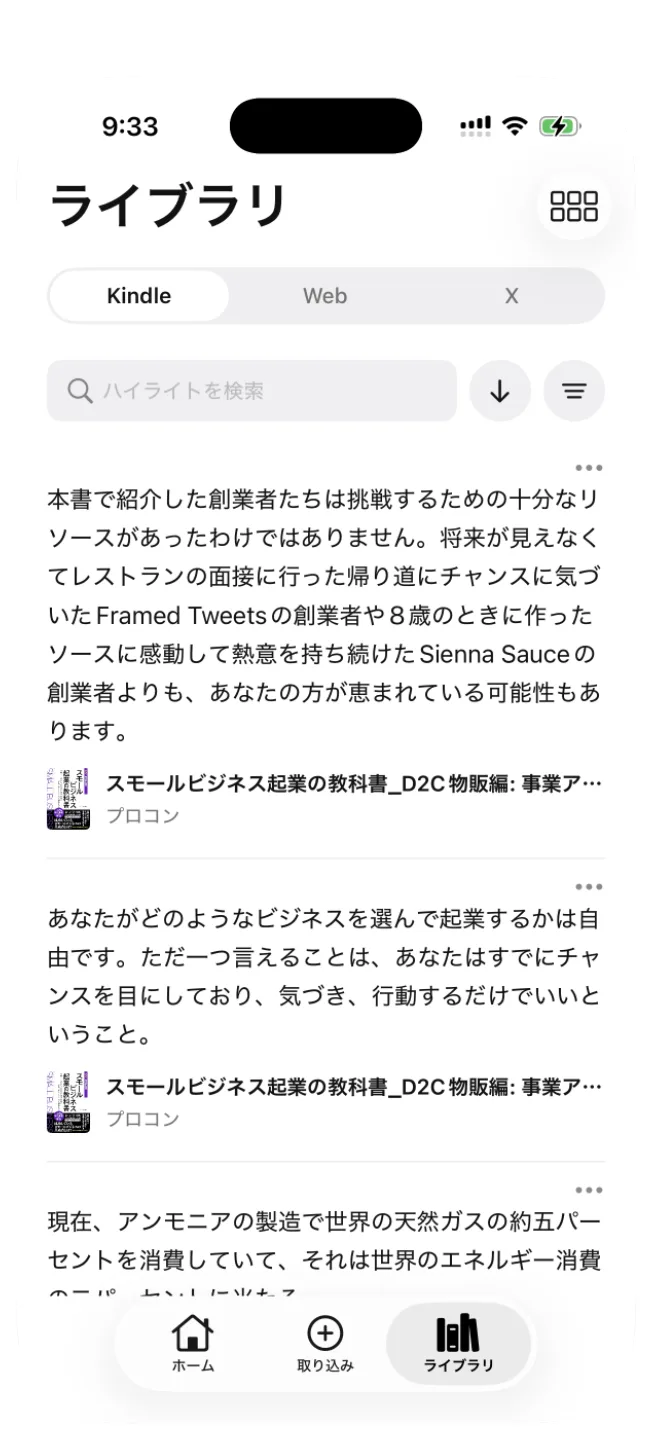
取り込んだハイライトは、アプリの下の「ライブラリ」に、全部の本の分がまとめて並びます。検索欄(ハイライトを検索)で、本をまたいでハイライトの本文を探せます(検索のしかた)。
アプリのホームの「今回の振り返り」や、メール・ウィジェットで、ハイライトが少しずつ届きます(読み返す仕組み)。
iPhone だけで使うときに、できないこと
- アプリを開いていない間の取り込みはできません(上で説明したとおり)
- Android のアプリはありません。Android の人は、PC の Chrome 拡張で使います
- Amazon のコピー制限(出版社が本ごとに決めた上限)を超えた部分は、取り込めません(Kindle のコピー制限とは)
- Notion への書き出しは、Z プラン(月 1,000 円・年 9,600 円、7 日間無料)です
標準の機能で十分な人
- •読み返したい本は数冊で、Kindle アプリの「注釈」で 1 冊ずつ読めれば十分
- •本をまたいで探すことはない
BookNotion が向いている人
- ✓PC を使わず、iPhone・iPad だけで全部の本のハイライトをまとめたい
- ✓本をまたいで、ハイライトの本文を検索したい
- ✓ハイライトを少しずつ読み返すきっかけがほしい
まとめ
- Kindle アプリの「注釈」は 1 冊ずつ。全部の本のハイライトをまとめるには、別の場所に集める
- BookNotion の iPhone・iPad アプリなら、「Kindle と連携」でアプリの中で Amazon にログインするだけで、PC なしで取り込める(無料)
- 新しいハイライトは、アプリを開いたときに取り込む。開かなくても 1 時間ごとに取り込むなら PC の Chrome 拡張
- まとめたハイライトは「ライブラリ」で一覧・検索でき、振り返りで少しずつ届く