BookNotion は、Kindle のハイライトとメモを自動で集めて、あとから振り返れるようにするサービスです。PC では Chrome 拡張が、iPhone・iPad ではアプリが、Amazon の「メモとハイライト」ページからハイライトを取り込みます。
この記事では、登録から、Kindle の取り込み、取り込んだハイライトの見方、Notion への書き出し、リマインドメールの設定まで、使い始める手順を順に説明します。
30 秒でわかる結論
| やること | どこで | 料金 |
|---|---|---|
| 登録 | Web(z.booknotion.site)でメールとパスワード、または Google | 無料 |
| PC で取り込む | Chrome 拡張「BookNotion Kindle Importer」を入れる。以後はおよそ 1 時間ごとに自動 | 無料 |
| iPhone・iPad で取り込む | アプリの「Kindle と連携」で Amazon にログイン。以後はアプリを開いたときに取り込む | 無料 |
| Notion に書き出す | Web の「コネクト」→「Notionにエクスポート」 | Z プラン(月 1,000 円・年 9,600 円、7 日間無料) |
| リマインドメール | Web の「設定」→「リマインド設定」 | 月 1 回・1 件は無料。頻度と件数の変更は Z プラン |
この記事でわかること
- 登録のしかたと、使い始める前に用意するもの
- PC(Chrome 拡張)と iPhone・iPad(アプリ)での Kindle の取り込み
- 取り込んだハイライトの見方と探し方
- Notion への書き出しと、リマインドメールの設定
- うまく取り込まれないときに確かめること
始める前に用意するもの
- Kindle の本を買っている Amazon のアカウント。BookNotion は日本を含む 13 か国の Kindle ストアに対応しています
- PC で使うなら、Chrome などのブラウザ(BookNotion の案内では Chrome・Edge・Opera・Arc・Brave・Sidekick に対応。Safari と Firefox は非対応)
- iPhone・iPad で使うなら、BookNotion のアプリ(App Store)
Android のアプリはありません。Android の人は、PC の Chrome 拡張で使います。
1. 登録する
Web(z.booknotion.site)の「アカウントを作成」から登録します。登録の方法は 2 つです。
- メールアドレスとパスワード: 名前・メールアドレス・パスワード(8 文字以上で、数字と英字を 1 つ以上)を入れます。送られてくる確認メールのリンクを開いてから、ログインします
- Google でログイン: Google のアカウントでそのまま登録できます
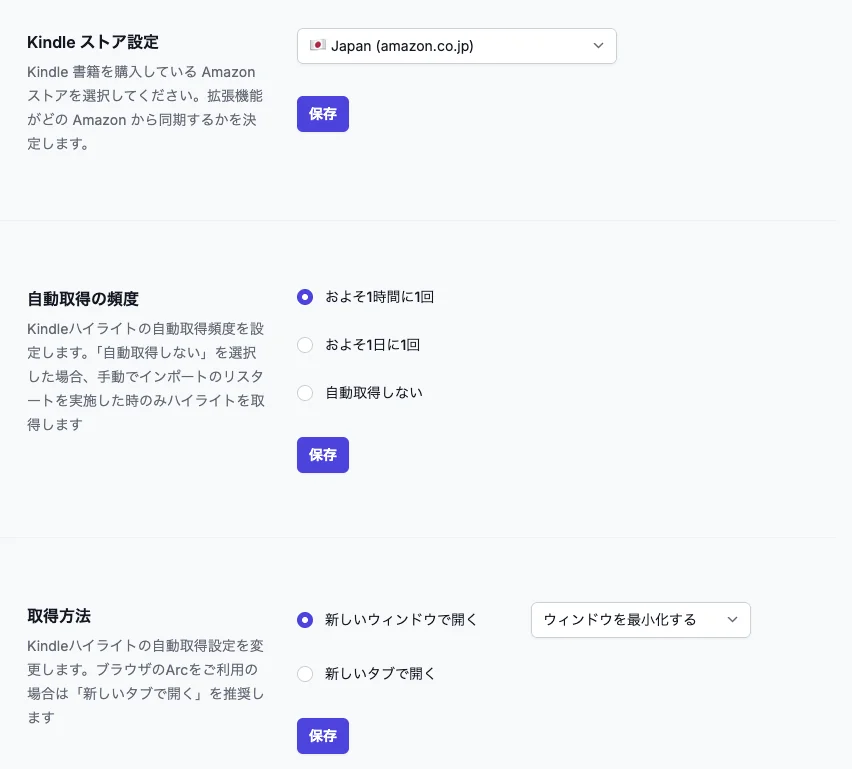
登録の画面では、Kindle ストア(Kindle の本を買っている Amazon のストア)も選びます。日本の Amazon なら「Japan (amazon.co.jp)」です。あとから「設定」でも変えられます。
ログインすると、最初に「スタートガイド」が開きます。この記事と同じ流れが、BookNotion の画面でも案内されています。
2. PC で取り込む(Chrome 拡張)
拡張を入れる
- 拡張を入れる PC のブラウザで、Amazon にログインしておきます(Amazon の「メモとハイライト」ページに、自分のハイライトが出ることを確かめておくと安心です)
- 同じブラウザで、BookNotion にログインしておきます
- Chrome ウェブストアから「BookNotion Kindle Importer」を入れます(BookNotion のスタートガイドや「コネクト」→「Kindleからインポート」に、ストアへのボタンがあります)
拡張の中で BookNotion にログインし直す操作はありません。同じブラウザで BookNotion にログインしていれば、そのまま取り込みが始まります。
最初の取り込み
拡張を入れると、案内のページが開き、数秒後に最初の取り込みが自動で始まります。日本の Amazon(amazon.co.jp)なら、追加の設定はいりません。海外のストアの場合は、案内のページで「アクセスを許可する」を押します。
最初の取り込みにかかる時間は、本の数によって数分から数時間です。
取り込みの状態を見る
ブラウザのツールバーにある拡張のボタンを押すと、次のことが分かります。
- 最後に確認した時刻と、自動取り込みの間隔、Kindle ストア
- 取り込み中の段階(「Amazon からハイライトを取得しています」など)と、結果(「新しいハイライト N 件を取り込みました。」「新しいハイライトはありませんでした。」など)
- 「今すぐ取得」で、すぐに取り込み直せます
取り込み中に拡張の画面を閉じても、取り込みは続きます。
その後は自動
その後は、拡張がおよそ 1 時間ごとに、新しいハイライトがあれば取り込みます。Kindle 端末でも、iPhone や Mac の Kindle アプリでも、ハイライトすれば取り込まれます。
間隔は、Web の「設定」→「拡張機能」で、「およそ 1 時間に 1 回」「およそ 1 日に 1 回」「自動取得しない」から選べます。
3. iPhone・iPad で取り込む
- BookNotion のアプリで「Kindle と連携」を開きます
- 「Amazon にログインして連携する」を押し、アプリの中で Amazon にログインします
- Kindle のハイライトが取り込まれます(無料)。「今すぐ取り込む」で、すぐに取り込むこともできます
その後は、アプリを開いたときに新しいハイライトを取り込みます(前回から 1 時間以上たっていれば)。アプリを開いていない間は取り込みません。PC がなくても使えるのが、この方法の良いところです。
4. 取り込んだハイライトを見る
Web では「ブック」に、取り込んだ本が表紙で並びます。本を開くと、その本のハイライトとメモが見られます。
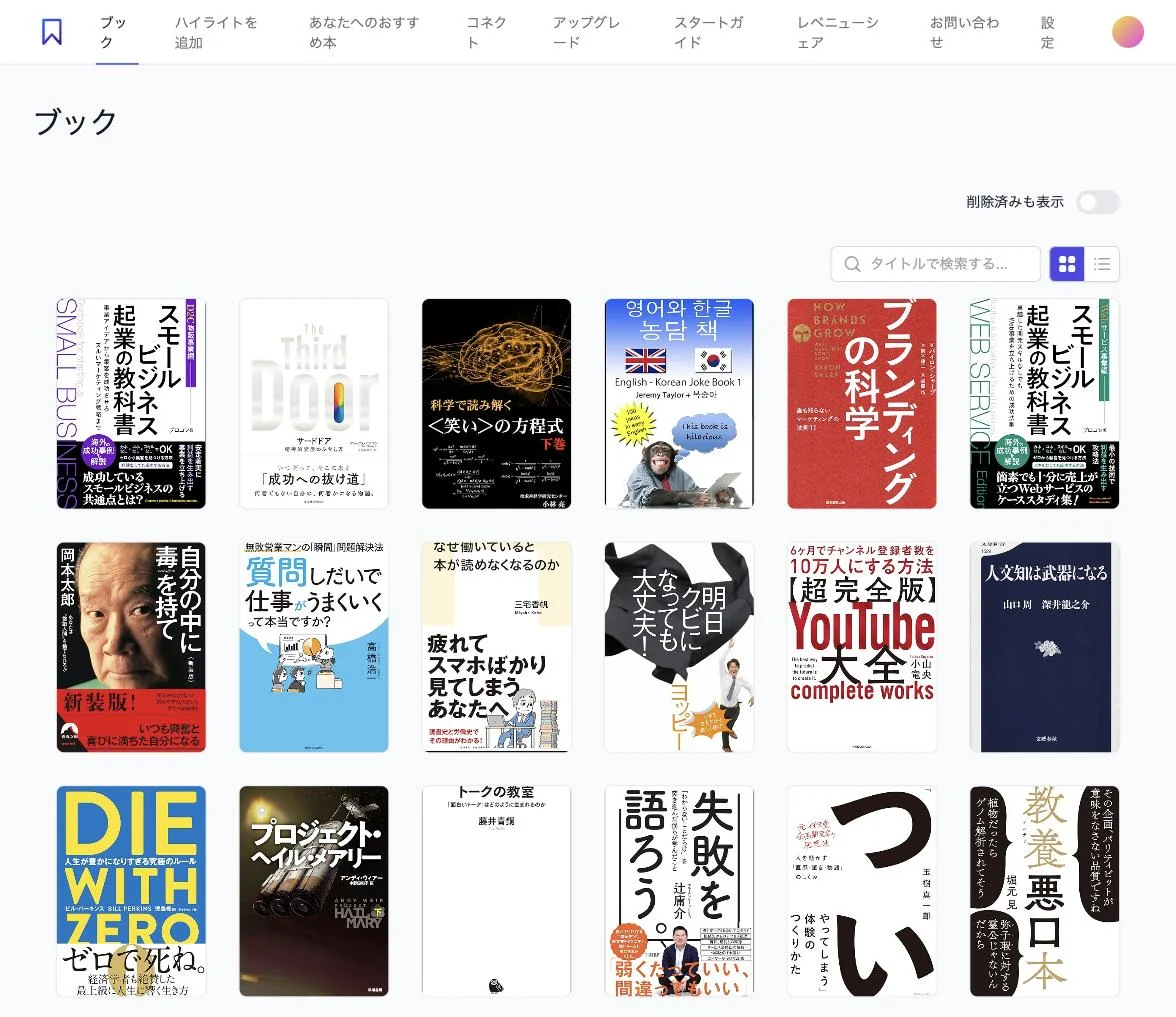
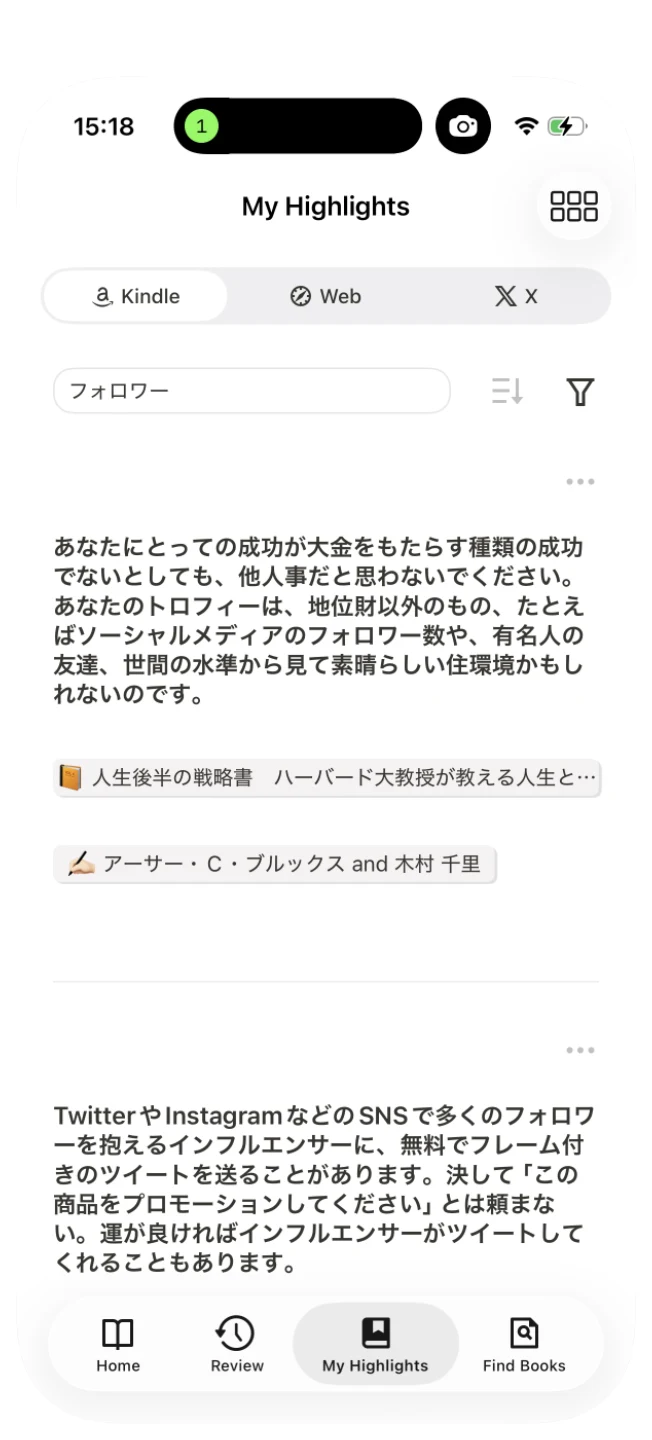
Web の検索で探せるのは本のタイトルです。ハイライトの本文の言葉で探したいときは、iPhone・iPad のアプリを使います。アプリでは、全部の本のハイライトを 1 つの一覧にして、本文の言葉で検索できます。
5. Notion に書き出す(Z プラン)
Notion への書き出しは Z プラン(月 1,000 円・年 9,600 円、7 日間無料)で使えます。
- Web の「コネクト」→「Notionにエクスポート」を開きます
- 「Notionと連携してデータベースを作成する」を押します
- Notion の画面で、BookNotion がワークスペースにアクセスすることを許可します(複数のワークスペースに入っている人は、右上で連携先を選べます)
- Notion に、書籍のデータベースと、ハイライト 1 件が 1 行になるハイライトのデータベースが作られ、取り込んだハイライトの書き出しが始まります
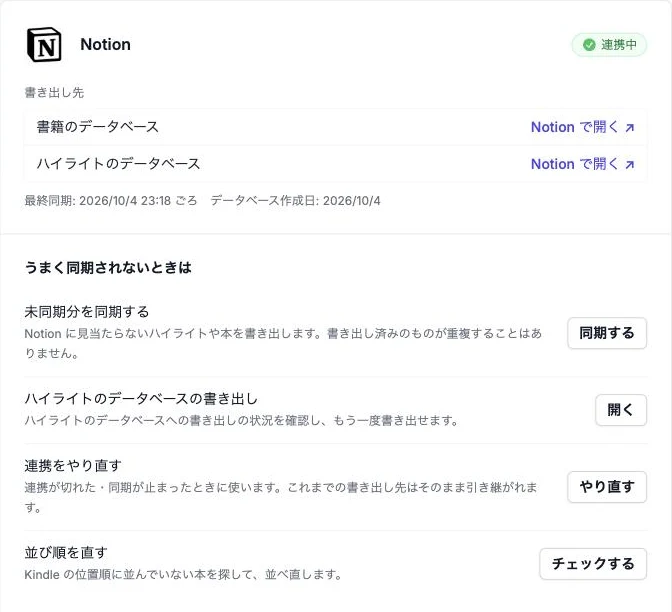
ハイライトのデータベースは、書籍のページの書き出しが終わってから埋まり始めます。本の数によっては 1 時間ほどかかります(画面を閉じても続きます)。その後に取り込んだハイライトは、数分で Notion にも書き出されます。
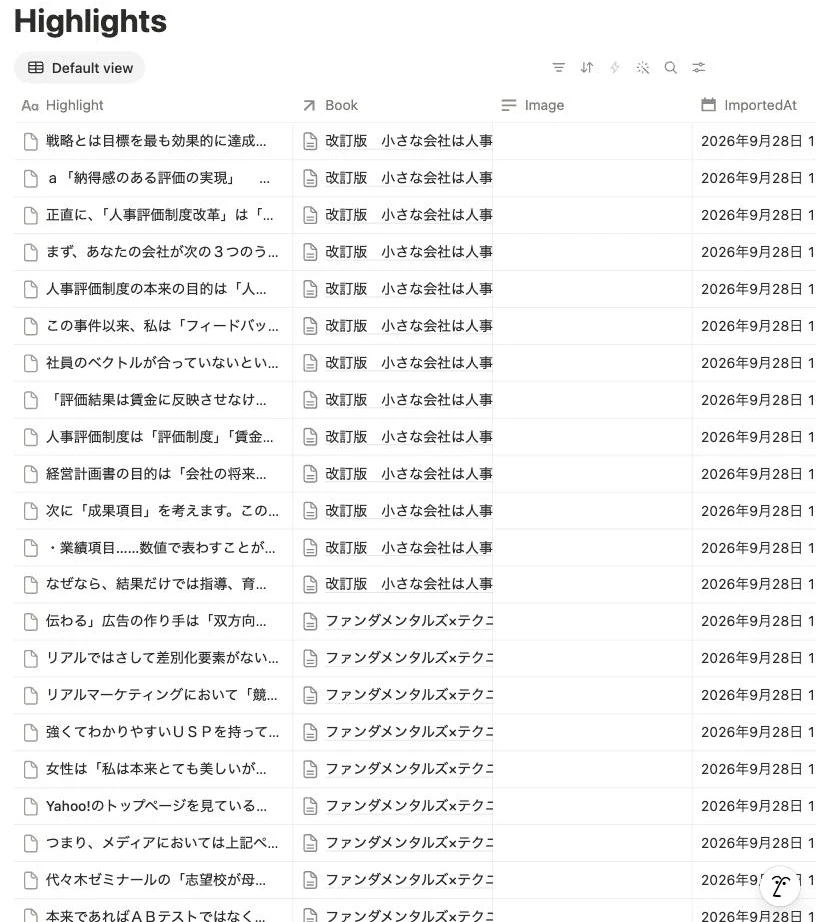
2 つのデータベースの列や使い方は、Notion で読書記録をつけるで詳しく説明しています。
6. リマインドメールを設定する
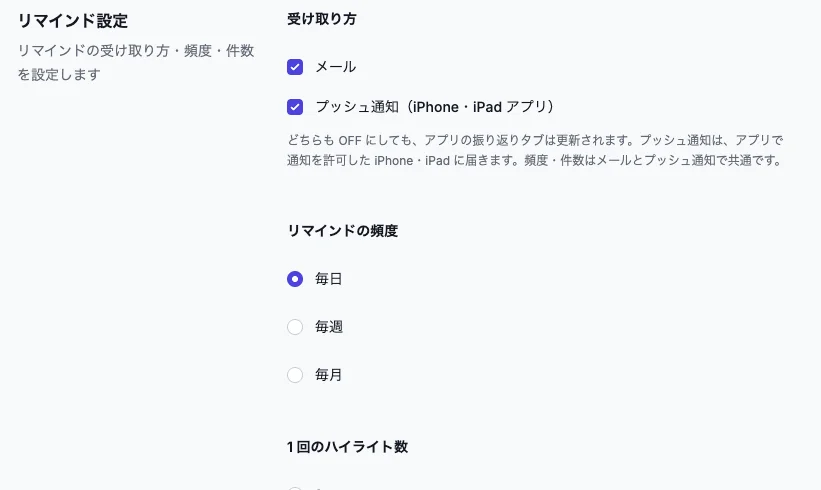
BookNotion は、保存したハイライトの中から選んだものを、メールで届けます(iPhone・iPad アプリのプッシュ通知でも受け取れます)。読んだ本を読み返すきっかけになります。
- 無料: 月 1 回、1 件(最初はこの設定。時刻は 9:00)
- Z プラン: 頻度(毎日・毎週・毎月)と、1 回のハイライト数(1・2・5・10 件)を変えられます
Web の「設定」→「リマインド設定」で、受け取るメールアドレスと時刻、受け取り方、頻度、件数を設定します。
うまく取り込まれないとき
PC の拡張では、次のときは取り込みが動きません。
- 拡張を入れたブラウザで、Amazon にログインしていない(拡張の画面に「Amazon にログインしていません」と出ます。「Kindle のページを開く」からログインします)
- Amazon が確認の画面を出している(拡張の画面の案内に従って、Kindle のページで確認を済ませます)
- 同じブラウザで、BookNotion にログインしていない(拡張の画面の「BookNotion にログイン」から)
- PC の電源が切れている、ネットワークにつながっていない
- 「設定」→「拡張機能」で「自動取得しない」にしている
拡張のボタンを押すと、最後に確認した時刻と結果が分かり、「今すぐ取得」で取り込み直せます。なお、Amazon のコピー制限(出版社が本ごとに決めた上限)を超えた部分は、取り込めません(Kindle のコピー制限とは)。
まとめ
- 登録は Web で、メールとパスワードか Google。Kindle の本を買っている Amazon のストアを選ぶ
- PC は Chrome 拡張「BookNotion Kindle Importer」を入れるだけ。同じブラウザで Amazon と BookNotion にログインしておけば、最初の取り込みが自動で始まり、その後はおよそ 1 時間ごと
- iPhone・iPad はアプリの「Kindle と連携」で Amazon にログイン。その後はアプリを開いたときに取り込む
- 取り込みと閲覧、月 1 回のリマインドは無料。Notion への書き出しとリマインドの細かい設定は Z プラン