本を読みながら引いたハイライトは、あとで読み返してこそ役に立ちます。ところが、Kindle のアプリで本を開いて 1 冊ずつ探すのは手間がかかりますし、どの本で読んだ一節だったかを思い出せないこともあります。
この記事では、Kindle のハイライトとメモを一覧で見る方法と、まとめて書き出す方法を、実際の画面で説明します。標準の機能でどこまでできて、どこからできないのかも、実際に確かめた範囲で書きます。
30 秒でわかる結論
| やりたいこと | 方法 | 気をつけること |
|---|---|---|
| ハイライトとメモを一覧で見る | PC・スマホのブラウザで Amazon の「メモとハイライト」ページ(read.amazon.co.jp/notebook)を開く。iPhone の Kindle アプリなら、本を開いて「注釈」 | どちらも表示は 1 冊ずつ |
| ハイライトの本文の言葉で探す | 標準ではできない(ページの検索は書名・著者だけ) | 本文で探すなら、ハイライトを別の場所に集める |
| まとめて書き出す | iPhone の Kindle アプリの「注釈」→ 共有 →「メモをエクスポート」。ブラウザのページには書き出しのボタンは無い | 本ごとに出版社が決めた上限(例: 10%)があり、超えた分は「…」で省略される |
| 自動で 1 か所に集め続ける |  BookNotion(取り込みと閲覧は無料)。Notion に書き出すなら Z プラン BookNotion(取り込みと閲覧は無料)。Notion に書き出すなら Z プラン | 上限で省略された部分は BookNotion にも入らない |
この記事でわかること
- Amazon の「メモとハイライト」ページで、全部の本のハイライトとメモを見る手順
- iPhone の Kindle アプリで、ハイライトを付ける・「注釈」で見る・書き出す手順
- そのページでできること(メモの追加・ハイライトの削除)とできないこと(本文の検索・書き出し)
- 「…」で省略される、エクスポートの上限とは何か
- ハイライトをまとめて手元に残す方法
 Amazon の「メモとハイライト」ページで一覧を見る
いちばん手軽なのは、Amazon が用意している「メモとハイライト」ページです。アプリを入れなくても、ブラウザで開くだけで、これまでにハイライトやメモを付けた本がまとめて表示されます。
- ブラウザで read.amazon.co.jp/notebook を開きます(日本の Amazon の場合)
- Kindle で使っている Amazon のアカウントでサインインします
- 左に「ライブラリ内の注釈付きの本」が、最近更新した順に並びます。本を選ぶと、右にその本のハイライトとメモが表示されます
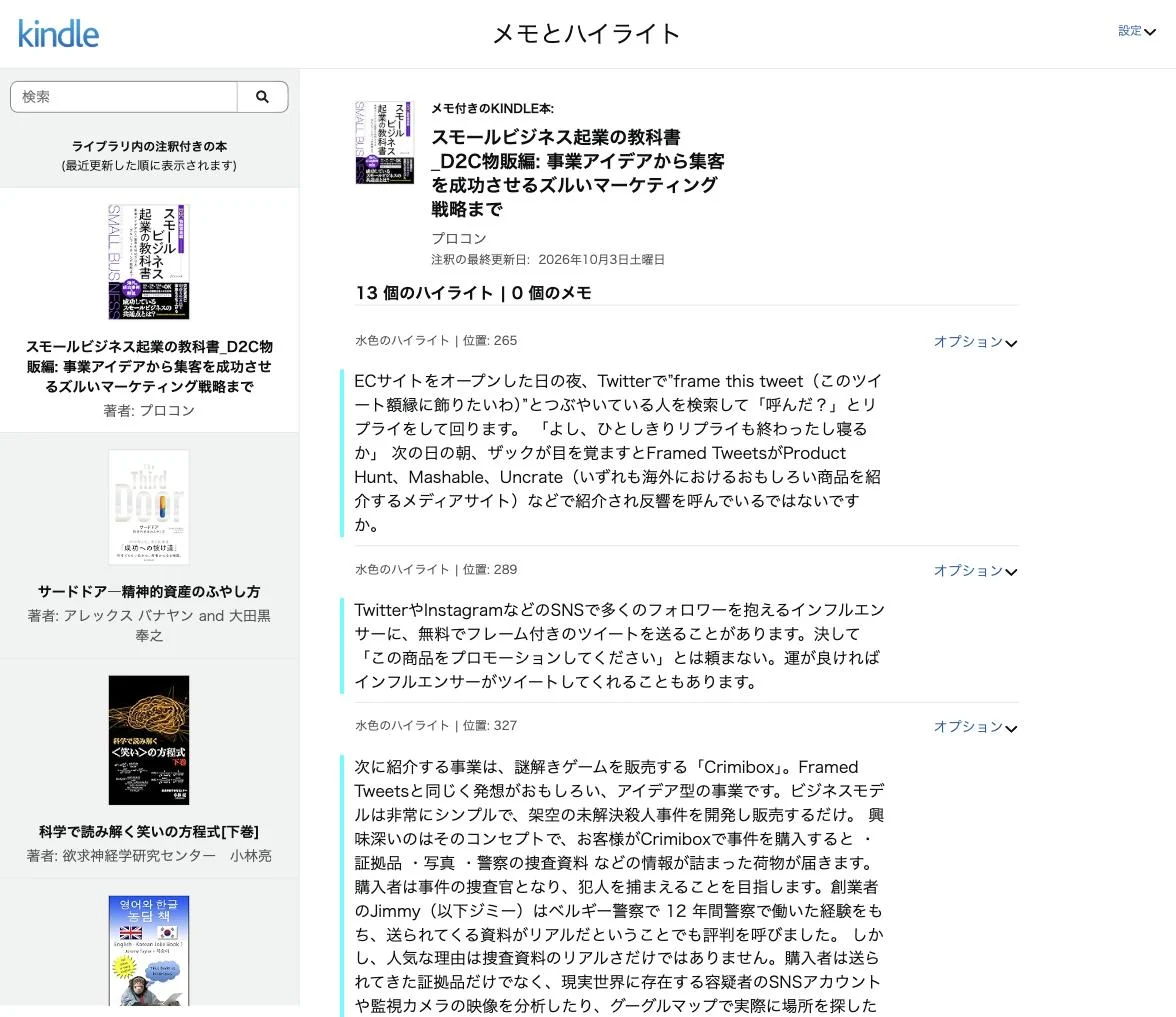
右側には、本のタイトルと「注釈の最終更新日」、ハイライトとメモの件数(例:「13 個のハイライト | 0 個のメモ」)が出ます。ハイライトごとに、色(水色・黄色など)と、本の中の位置の番号が付きます。
ハイライトごとにできること
各ハイライトの右にある「オプション」を開くと、次の 3 つができます。
- Open in Kindle: その箇所を Kindle で開く
- Add note: ハイライトにメモを足す
- Delete highlight: ハイライトを消す
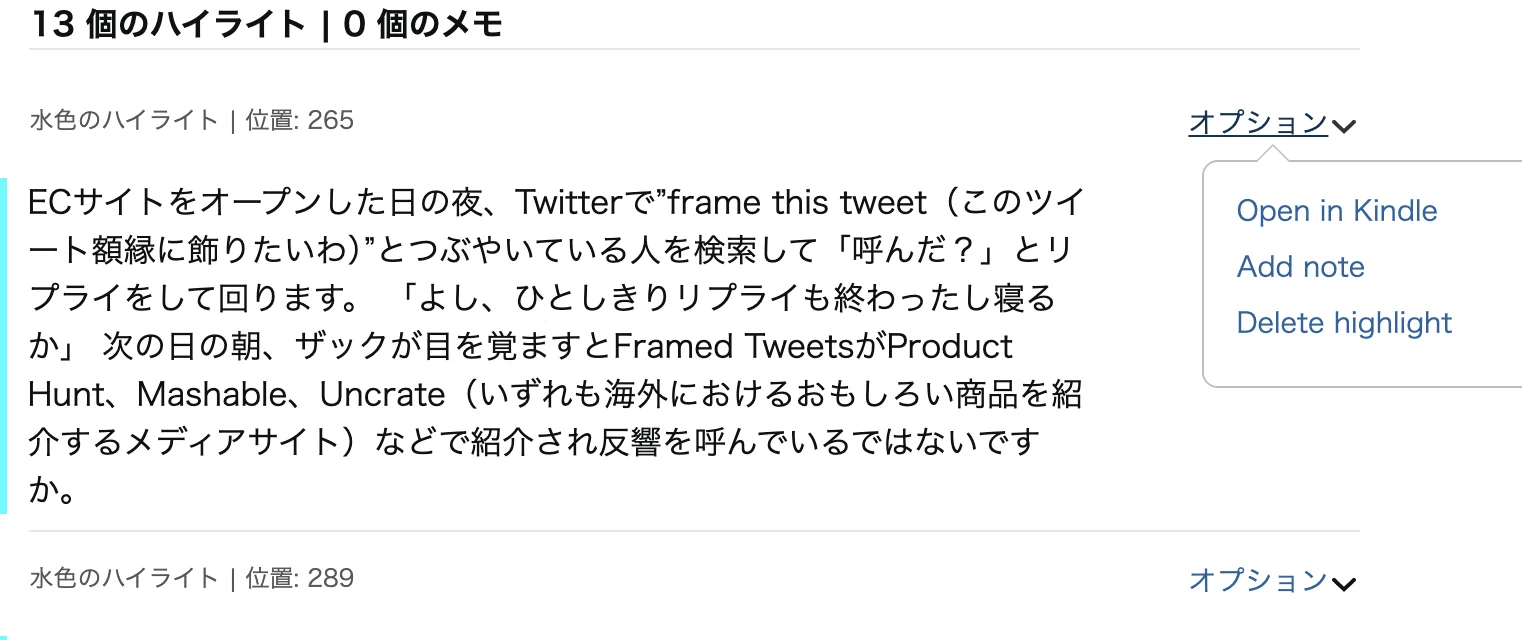
Kindle の端末やアプリを開かなくても、ブラウザから整理できるのは便利です。
iPhone の Kindle アプリで見る・書き出す
ハイライトとメモを付ける
- 本の中で、残したい文字を長押しします
- 両端の丸をドラッグして、範囲を広げます
- 出てきたメニューから「ハイライト」か「メモ」を選びます(ほかに「調べる」「コピー」「シェア」があります)
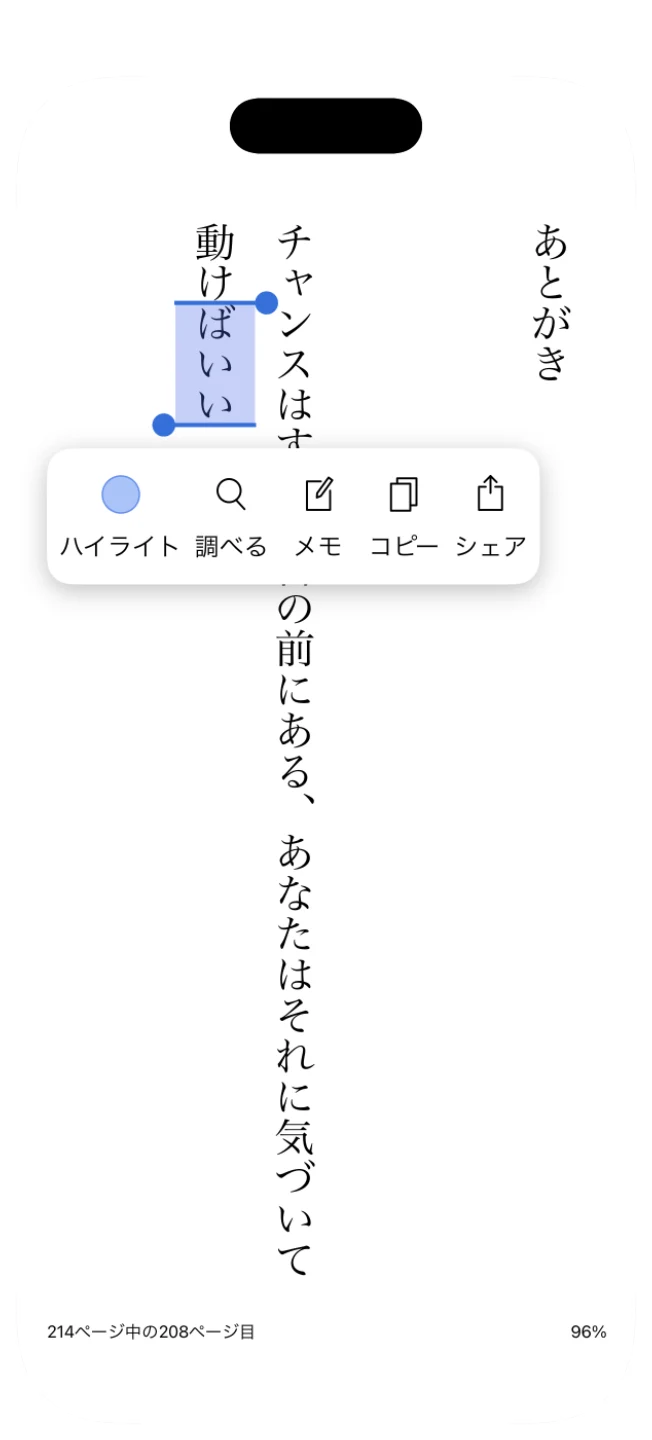
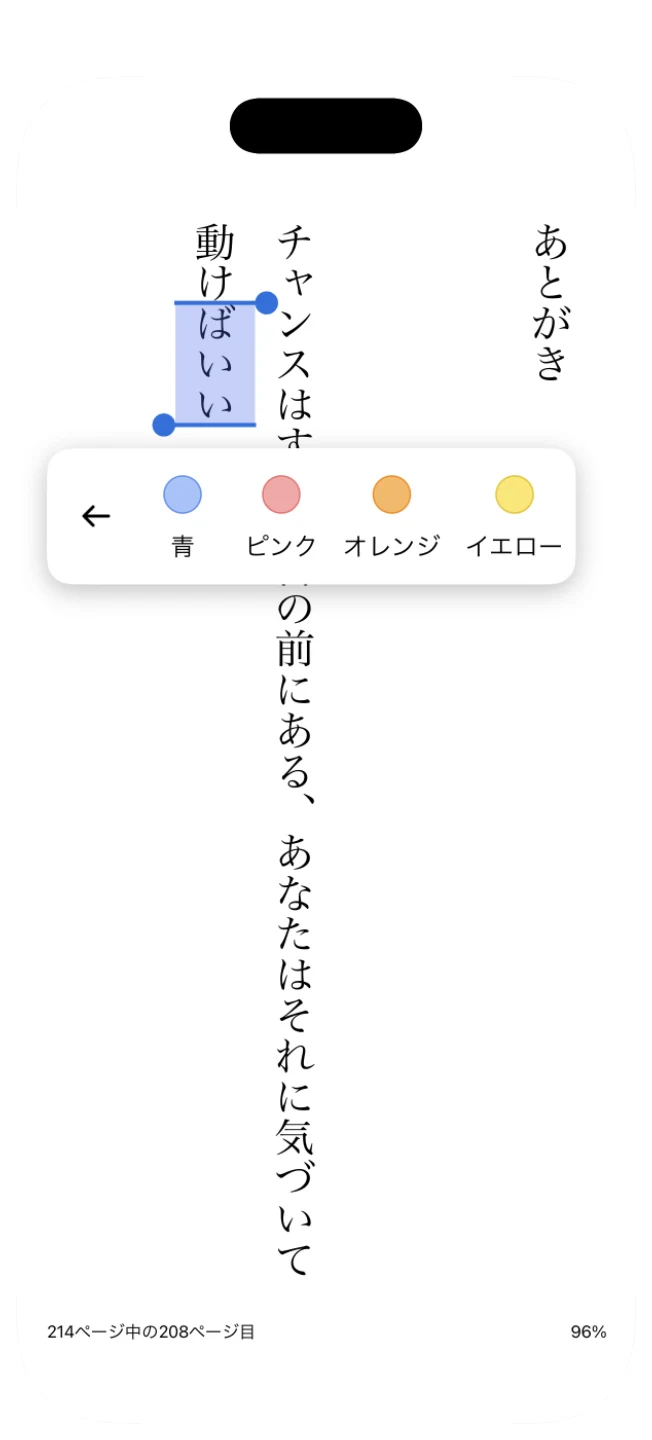
「ハイライト」を押すと、色を選べます。色は青・ピンク・オレンジ・イエローの 4 つです。
「注釈」で一覧を見る
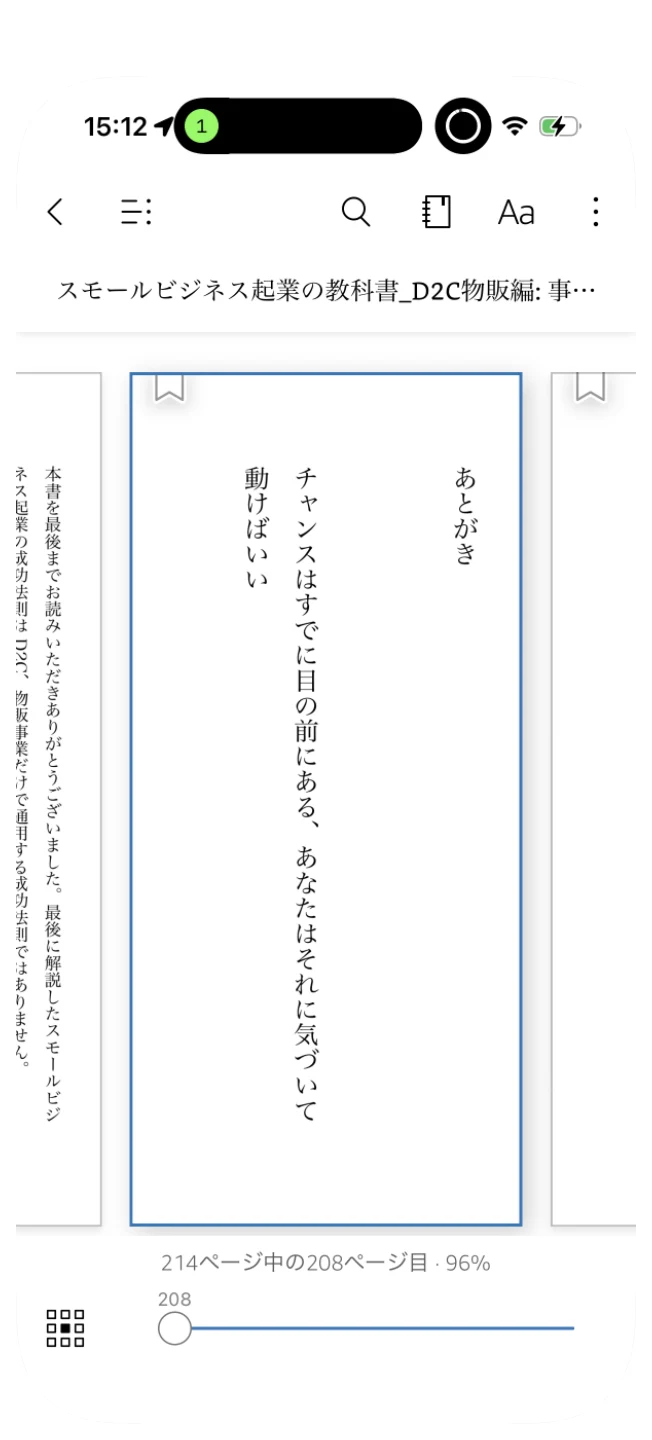
- 本を開いて、画面の真ん中をタップします。上にツールバーが出ます
- ノートのアイコン(右から 3 つめ)を押します
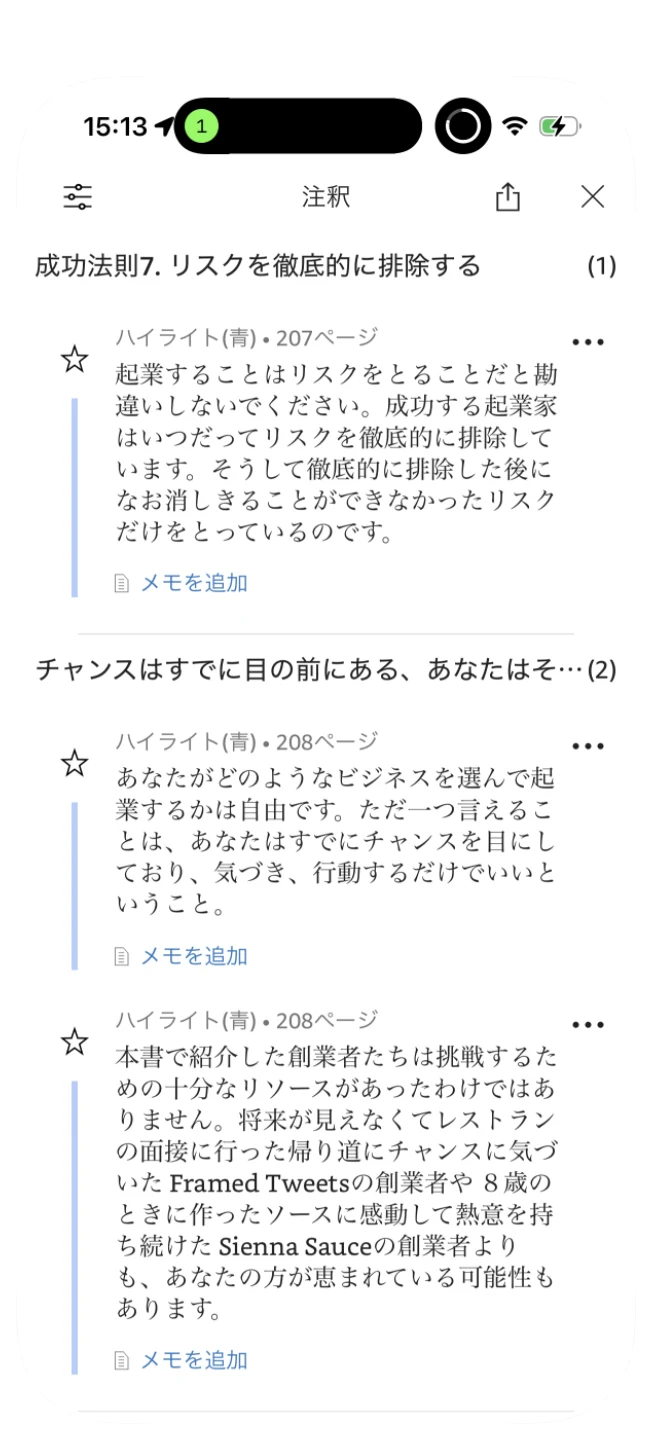
「注釈」の画面に、その本のハイライトとメモが章ごとに並びます。ハイライトごとに色とページ(例:「ハイライト(青)・207ページ」)が出て、「メモを追加」からメモも足せます。
「メモをエクスポート」で書き出す
「注釈」の右上の共有のアイコンを押すと、「メモをエクスポート」の画面になります。引用のスタイル(なし・APA・シカゴスタイル・MLA)を選んで、「エクスポート」で書き出せます。
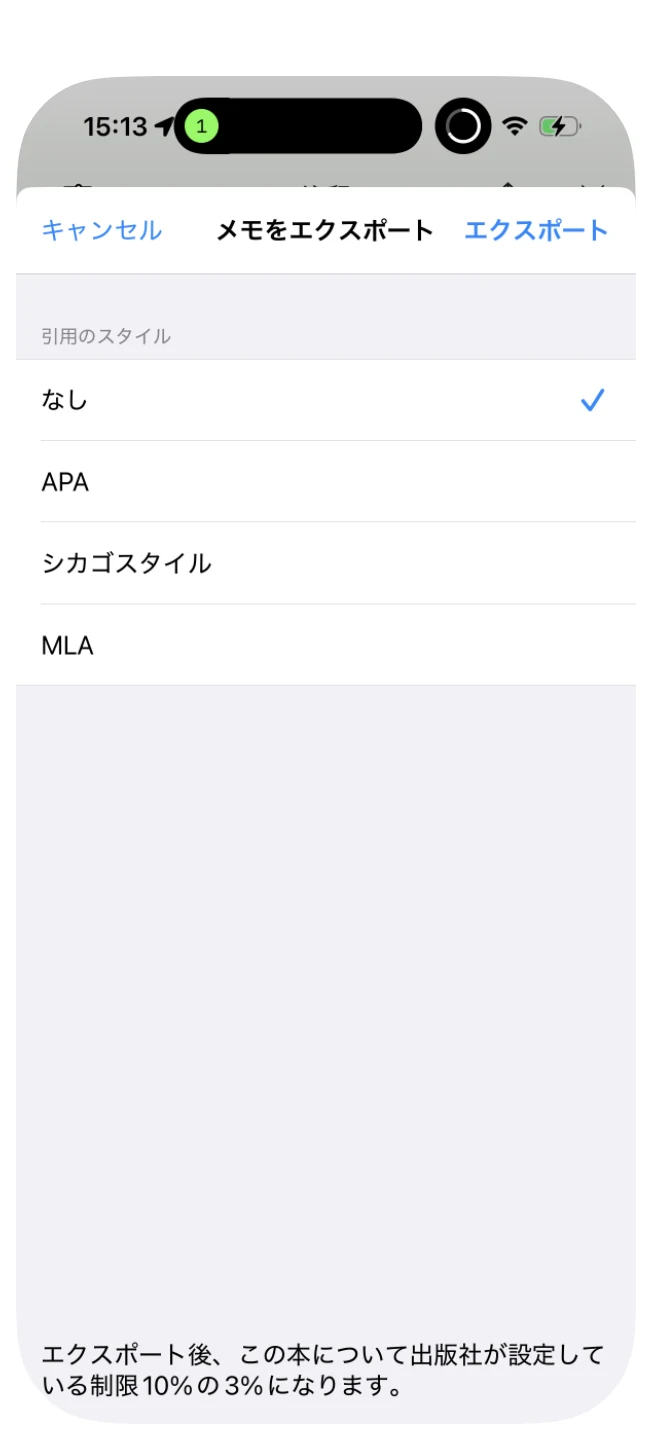
画面の下に「エクスポート後、この本について出版社が設定している制限10%の3%になります。」のような文が出ます。書き出せる量は、本ごとに出版社が決めた割合(この本は 10%)までで、書き出すとその分を使います。
標準の機能でできないこと
一方で、「メモとハイライト」ページには、実際に使うと気になる点がいくつかあります。
ハイライトの本文では検索できない
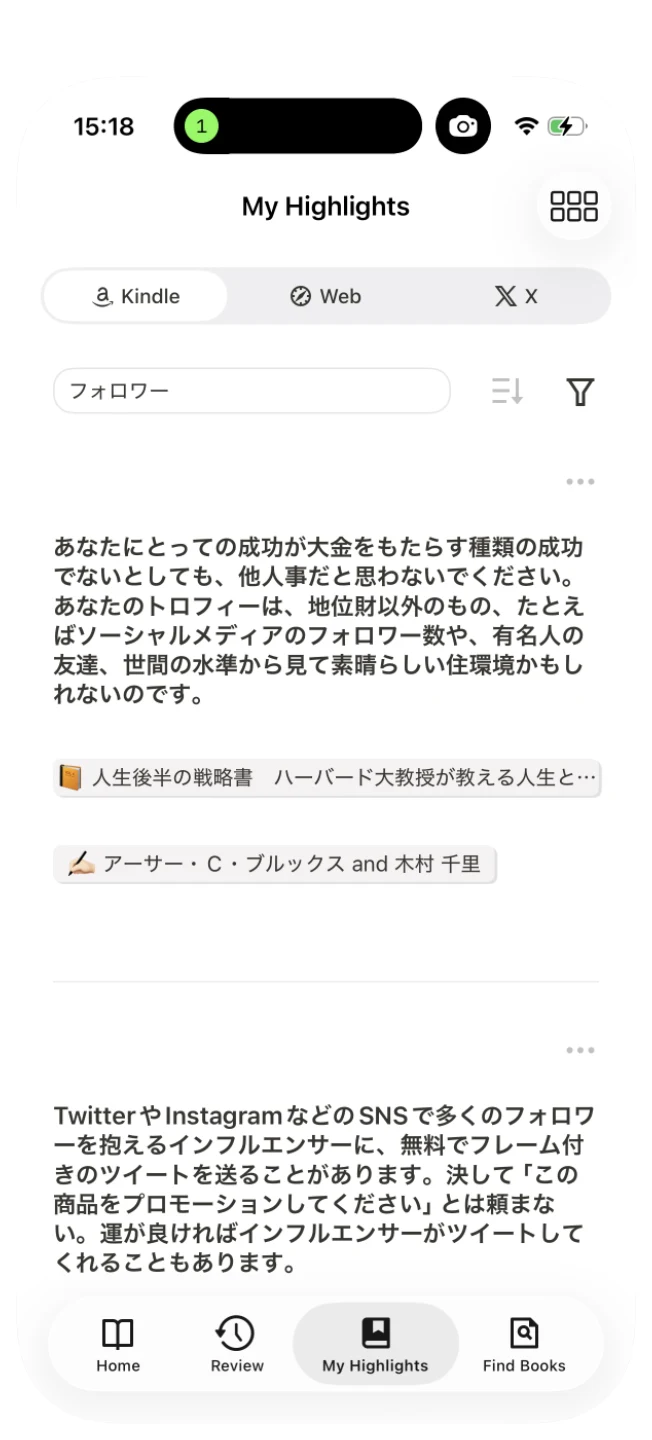
左上の検索欄で探せるのは、本のタイトルと著者だけです。ハイライトの中の言葉(たとえば「フォロワー」)で探すと、「タイトルまたは著者はありませんでした」と出て、見つかりません。
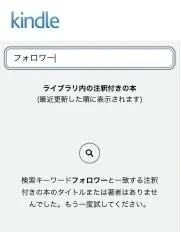
「あの一節、どの本だったかな」と思ったとき、本を 1 冊ずつ開いて探すことになります。
ブラウザのページには書き出しのボタンがない
「メモとハイライト」ページには、ハイライトをファイルとしてダウンロードしたり、まとめて書き出したりするボタンがありません(右上の「設定」にあるのは、規約・フィードバック・サインアウトなどです)。ブラウザで手元に残したいときは、表示された文章を選んでコピーし、メモアプリなどに貼り付けることになります。iPhone の Kindle アプリなら「メモをエクスポート」で書き出せますが、1 冊ずつです。
上限を超えた分は「…」で省略される
本ごとに、書き出せる量には出版社が決めた上限(本の何 % まで、という割合)があります。上限に達した本では、ハイライトが途中で「…」になり、次のような注意書きが出ます。

検証に使ったアカウントでは、ハイライトのある本 40 冊のうち 3 冊でこの注意書きが出ていました。たくさん引いた本ほど、上限に当たりやすくなります。
ハイライトをまとめて手元に残すには
方法は大きく 2 つです。
| 方法 | 向いている人 | 手間 |
|---|---|---|
| 「メモとハイライト」ページから、本ごとにコピーして貼り付ける | 読み返したい本が数冊だけの人 | 本を読み終えるたびに手作業 |
| ハイライトを自動で集めるサービスを使う(BookNotion など) | 何冊もの本のハイライトを、まとめて振り返りたい人 | 最初に設定するだけ。あとは自動 |
1 冊を読み返すだけなら、「メモとハイライト」ページで十分です。何冊もの本をまたいで読み返したり、Notion などで自分のメモと一緒に整理したりしたいなら、自動で集める方法が楽になります。
標準の機能で十分な人
- •読み終えた本のハイライトを、1 冊ずつ読み返せれば十分
- •ハイライトをするのは、ときどきだけ
- •手元のメモアプリに、たまにコピーできればよい
BookNotion が向いている人
- ✓何冊もの本のハイライトを、まとめて振り返りたい
- ✓Notion で読書の記録やメモをつけている
- ✓読み返すきっかけ(リマインドメール)がほしい
- ✓PC でも iPhone でも、自動で集めておきたい
まとめ
- Kindle のハイライトとメモは、Amazon の「メモとハイライト」ページ(read.amazon.co.jp/notebook)か、iPhone の Kindle アプリの「注釈」で、本ごとに一覧で見られる
- ブラウザのページでは、メモの追加とハイライトの削除ができる。一方で、検索は書名と著者だけで、書き出しのボタンは無い
- 書き出すなら、iPhone の Kindle アプリの「メモをエクスポート」(1 冊ずつ)
- 本ごとに出版社が決めた書き出しの上限(例: 10%)があり、超えた分は「…」で省略される(どの方法でも取り出せない)
- 何冊もの本をまたいで振り返りたいなら、ハイライトを自動で集める方法が向いている