Kindle で線を引いた一節を、あとから「あれ、どの本だったかな」と探したくなることがあります。ところが、Kindle の標準の機能では、ハイライトの本文の言葉で本をまたいで探すことができません。
この記事では、標準の機能でどこまで探せるのかと、本をまたいでハイライトの本文を検索する方法を説明します。
30 秒でわかる結論
| 探し方 | ハイライトの本文で探せるか | 本をまたげるか |
|---|---|---|
| Amazon の「メモとハイライト」ページの検索 | 探せない(タイトルと著者だけ) | — |
| Kindle アプリの「注釈」 | 一覧を目で追う | 1 冊ずつ |
 BookNotion の iPhone アプリ BookNotion の iPhone アプリ | 探せる(無料) | またげる |
| Notion に書き出して、データベースで絞り込む | 探せる(メモの列も) | またげる |
この記事でわかること
- Amazon の「メモとハイライト」ページで探せること・探せないこと
- iPhone のアプリで、全部の本のハイライトを本文の言葉で検索する方法
- メモも含めて探したいときと、Notion で絞り込む方法
 「メモとハイライト」ページでは、本文の言葉で探せない
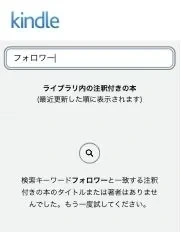
ブラウザで開く Amazon の「メモとハイライト」ページ(read.amazon.co.jp/notebook)には、左上に検索欄があります。ただし、ここで探せるのは本のタイトルと著者だけです。ハイライトの中の言葉(たとえば「フォロワー」)で探すと、「タイトルまたは著者はありませんでした」と出て、見つかりません。
Kindle アプリの「注釈」でも、表示は 1 冊ずつです。どの本か覚えていないと、本を 1 冊ずつ開いて目で探すことになります。
本をまたいで探したいなら、ハイライトを 1 か所に集めて、そこで検索するのが近道です。
iPhone のアプリで、全部の本のハイライトを検索する
BookNotion は、Kindle のハイライトとメモを自動で集めて、あとから振り返れるようにするサービスです。iPhone・iPad のアプリでは、取り込んだ全部の本のハイライトを、本文の言葉で検索できます。取り込みも検索も無料です。
- アプリの下の「ライブラリ」を開き、上の切り替えで「Kindle」を選びます
- 本の表紙が並んでいるときは、右上のボタンでハイライトの一覧に切り替えます(表紙の表示のときは検索欄がありません)
- 検索欄(ハイライトを検索)に言葉を入れて、確定します
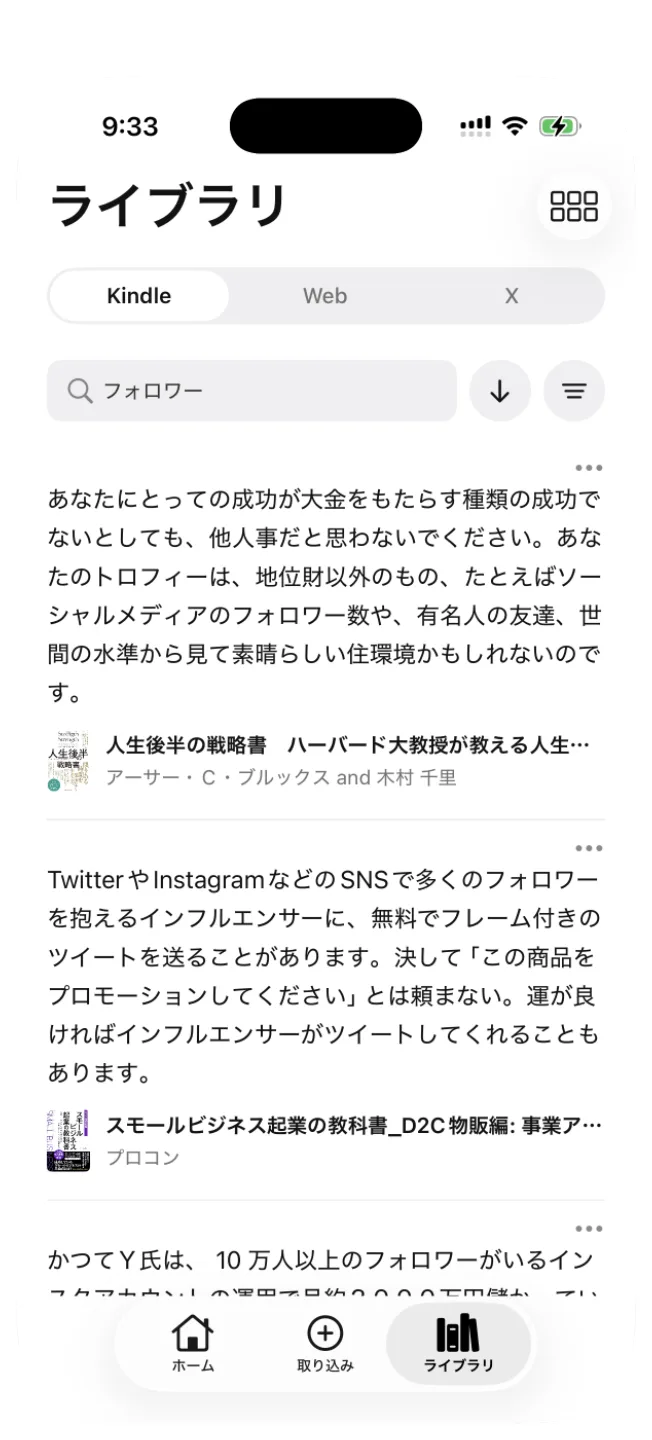
検索のコツ
- 探せるのはハイライトの本文です。メモ・書名・著者・タグは、この検索の対象になりません
- 英字の大文字と小文字は区別しません。一方で、全角と半角、ひらがなとカタカナは区別します。見つからないときは書き方を変えて試します
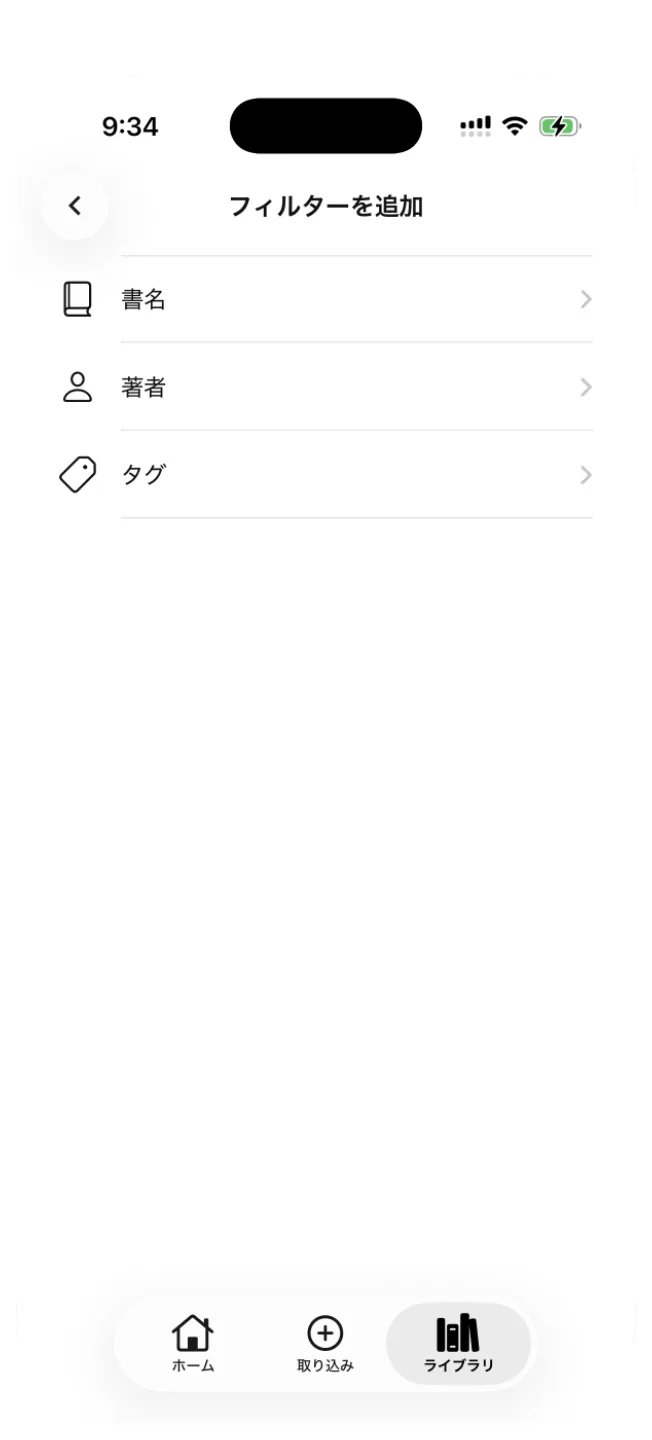
- 本や著者で絞り込みたいときは、検索欄の右のフィルター(書名・著者・タグ)を使います。検索と組み合わせられます
- 1 冊の本のページの中で検索すると、ハイライトとメモの両方を探せます
Web の BookNotion(z.booknotion.site)の検索は、本のタイトルだけです。ハイライトの本文で探すなら、iPhone・iPad のアプリを使います。
ハイライトの取り込み方は、BookNotion の使い方で説明しています。PC がなくても、iPhone のアプリだけで取り込めます。
 Notion に書き出して、メモも含めて探す
Notion で読書のメモをつけているなら、ハイライトを Notion に入れて、Notion のデータベースで絞り込む方法もあります。
BookNotion の Z プラン(月 1,000 円・年 9,600 円、7 日間無料)では、Notion に、ハイライト 1 件が 1 行になるデータベース(Highlights)を作って、新しいハイライトを自動で書き出します。ハイライトの本文は Highlight の列、メモは Note の列、タグは Tags の列に入ります。
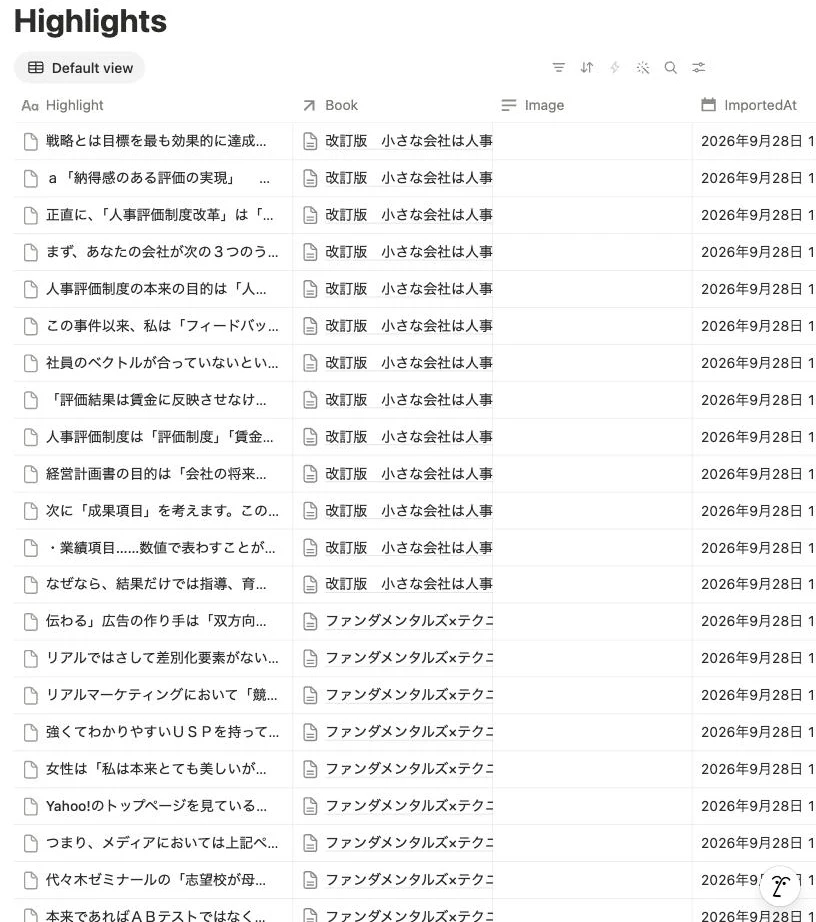
Notion のデータベースのフィルターで、「Highlight」や「Note」が言葉を「含む」行に絞り込めば、本をまたいで、メモも含めて探せます。よく使う絞り込みは、ビューとして保存しておくと便利です。
Notion への連携の手順は、Notion で読書記録をつけるで説明しています。
標準の機能で十分な人
- •探したい本がだいたい分かっている
- •ハイライトは数冊分しかない
- •Kindle アプリで 1 冊ずつ目で追えれば十分
BookNotion が向いている人
- ✓どの本の一節だったか覚えていないことが多い
- ✓何十冊分ものハイライトから探したい
- ✓メモも含めて、Notion で探したり整理したりしたい
まとめ
- Amazon の「メモとハイライト」ページの検索は、本のタイトルと著者だけ。ハイライトの本文の言葉では探せない
- 本をまたいで探すには、ハイライトを 1 か所に集めてから検索する
- BookNotion の iPhone アプリなら、「ライブラリ」の「ハイライトを検索」で、全部の本のハイライトを本文で検索できる(無料)。メモも探すなら 1 冊の本のページの中で
- Notion に書き出せば、データベースのフィルターで、ハイライトの本文とメモを本をまたいで絞り込める(Z プラン)