Notion で読書記録をつけたいと思っても、最初に迷うのは「どんなデータベースを作ればいいか」と「Kindle で引いたハイライトをどうやって入れるか」の 2 つだと思います。
この記事では、Notion の読書記録のデータベースの作り方と、Kindle のハイライトを入れる方法を説明します。手で作る方法と、BookNotion で自動で入れる方法の両方を、実際の画面で比べます。
30 秒でわかる結論
| やりたいこと |  手で作る 手で作る |  BookNotion で自動で入れる(Z プラン) BookNotion で自動で入れる(Z プラン) |
|---|---|---|
| 読んだ本の一覧 | データベースを作り、本を 1 冊ずつ登録する | Kindle でハイライトした本が、書籍のデータベースに自動で入る |
| ハイライト・メモ | Amazon の「メモとハイライト」ページからコピーして貼る | ハイライト 1 件が 1 行のデータベースに自動で入る(本とリレーションでつながる) |
| 新しいハイライト | そのたびに手で足す | 自動で同期される |
| 費用 | Notion だけで無料から | BookNotion の Z プラン(月 1,000 円・年 9,600 円、7 日間無料) |
この記事でわかること
- Notion で読書記録をつけるデータベースの作り方(列の例)
- Kindle のハイライトを Notion に入れる 2 つの方法
- BookNotion が作る「書籍」と「ハイライト」の 2 つのデータベースの中身
- うまく同期されないときの対処
読書記録のデータベースを手で作る
Notion だけで始めるなら、まずはデータベースを 1 つ作ります。
- Notion で新しいページを作り、「データベース」(表)を選びます
- 名前の列を「タイトル」にして、本の名前を入れます
- 次のような列を足します
| 列 | 種類 | 使い方 |
|---|---|---|
| 著者 | テキスト | 著者の名前 |
| 状態 | セレクト | 読みたい/読んでいる/読んだ |
| 読了日 | 日付 | 読み終えた日。月ごとの冊数を数えるときに使う |
| 評価 | セレクト | ★1〜★5 など |
| メモ | テキスト | 一言の感想 |
表のままでも使えますが、表紙の画像を入れて「ギャラリー」のビューにすると本棚のように見られます。「状態」で分けた「ボード」のビューにすると、積読と読み終えた本がひと目で分かります。
Kindle のハイライトを Notion に入れる
Kindle のハイライトを Notion に入れる方法は、大きく 2 つです。
方法 1: 「メモとハイライト」ページからコピーして貼る
Amazon の「メモとハイライト」ページ(read.amazon.co.jp/notebook)を開くと、本ごとにハイライトとメモが一覧になっています。ここから文章を選んでコピーし、Notion に貼り付けます。
手軽ですが、次の点に気をつけてください。
- 本を読み終えるたびに、手でコピーする必要がある
- 「メモとハイライト」ページには書き出しのボタンが無く、本ごとにコピーすることになる
- 本ごとに書き出せる量に上限があり、超えた分は「…」で省略される
詳しくは「Kindle のハイライトとメモを一覧で見る・まとめて書き出す方法」で説明しています。
方法 2: BookNotion で自動で入れる
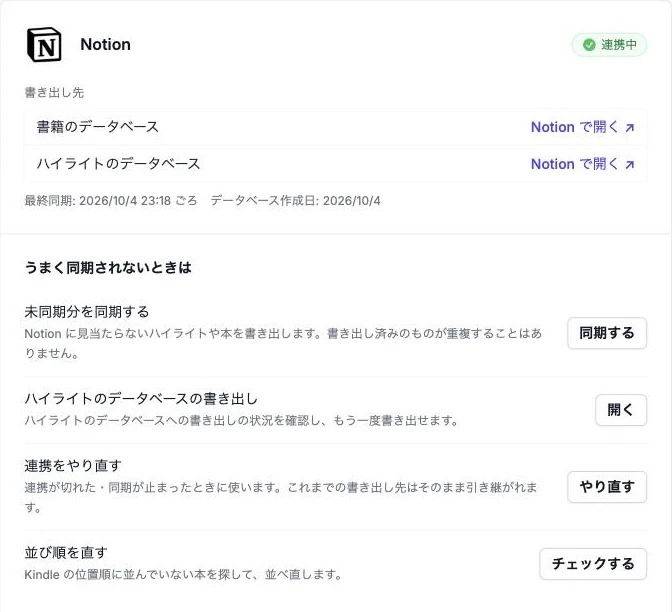
BookNotion は、Kindle のハイライトとメモを自動で集めて、Notion に書き出すサービスです(Notion への書き出しは Z プラン)。BookNotion の「コネクト」→「Notion にエクスポート」で Notion と連携すると、書籍とハイライトの 2 つのデータベースに書き出され、新しいハイライトも自動で同期されます。
BookNotion が作る 2 つのデータベース
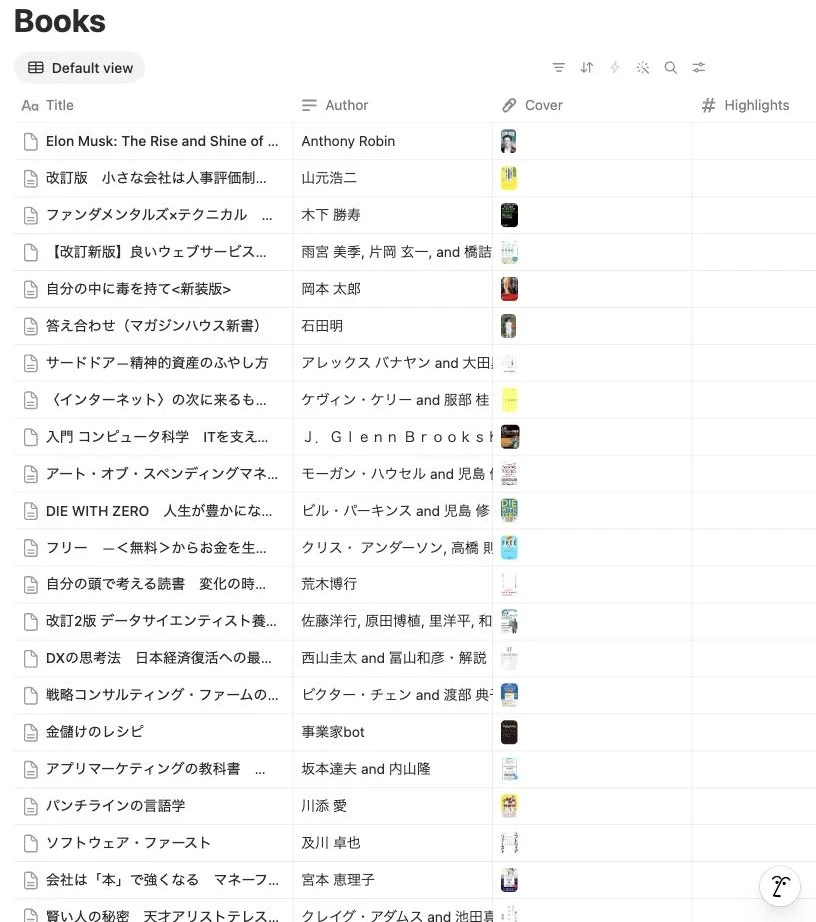
書籍のデータベース(Books)
ハイライトした本が 1 冊 1 行で入ります。
| 列 | 中身 |
|---|---|
| Title | 本のタイトル |
| Author | 著者 |
| Cover | 表紙の画像 |
| Highlights | その本のハイライト(ハイライトのデータベースとつながる) |
| LastHighlighted | 最後にハイライトした日 |
| LastSynced | 最後に同期した日時 |
| Tags | タグ |
| WebLink | BookNotion で開くリンク |
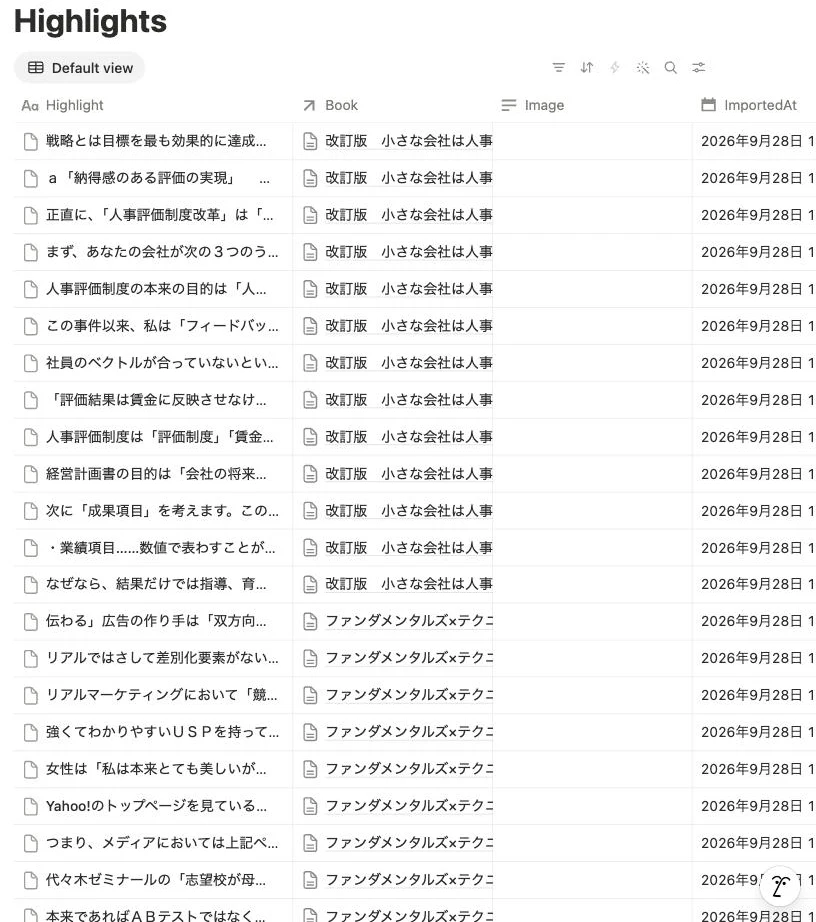
ハイライトのデータベース(Highlights)
ハイライト 1 件が 1 行で入り、「Book」の列で書籍のデータベースとつながります。
| 列 | 中身 |
|---|---|
| Highlight | ハイライトの本文 |
| Book | どの本のハイライトか(書籍のデータベースとのリレーション) |
| Location | 本の中の位置 |
| Note | Kindle で付けたメモ |
| Tags | タグ |
| ImportedAt | 取り込んだ日 |
| Image | 画像 |
| KindleLink | Kindle で開くリンク |
| WebLink | BookNotion で開くリンク |
使い方の例
ハイライトが 1 行ずつのデータベースになっていると、Notion の機能で次のように使えます。
- 本をまたいで探す: Notion の検索や、ハイライトのデータベースの検索で、ハイライトの本文の言葉から探せる
- テーマで集める: Tags を付けて、「仕事」「習慣」などテーマごとのビューを作る
- 自分の考えを足す: 新しい列(たとえば「自分の考え」)を足して、ハイライトの横に書き込む
- 本の中の順に読み返す: 本のページを開き、Location で並べて読み返す
うまく同期されないときは
BookNotion の「Notion と連携」の画面に、次の操作があります。
| 操作 | 使うとき |
|---|---|
| 未同期分を同期する | Notion に見当たらないハイライトや本があるとき。書き出し済みのものが重複することはありません |
| ハイライトのデータベースの書き出し | ハイライトのデータベースへの書き出しの状況を確かめ、もう一度書き出すとき |
| 連携をやり直す | 連携が切れた・同期が止まったとき。これまでの書き出し先はそのまま引き継がれます |
| 並び順を直す | Kindle の位置の順に並んでいない本があるとき |
手で作るので十分な人
- •読んだ本の一覧と、一言の感想が残せればよい
- •ハイライトはあまり引かない
- •Notion のデータベースを自分で作るのが好き
BookNotion が向いている人
- ✓Kindle でたくさんハイライトを引く
- ✓ハイライトを本をまたいで探したり、テーマで集めたりしたい
- ✓新しいハイライトを、手を動かさずに Notion に入れたい
まとめ
- Notion の読書記録は、データベースを 1 つ作り、タイトル・著者・状態・読了日などの列を足せば始められる
- ハイライトまで入れるなら、書籍とハイライトのデータベースを分けて、リレーションでつなぐと整理しやすい
- Kindle のハイライトは、「メモとハイライト」ページからコピーして貼るか、BookNotion で自動で入れる
- BookNotion の Z プランでは、書籍(Books)とハイライト(Highlights)の 2 つのデータベースに自動で書き出され、新しいハイライトも同期される