本を読んだあと、内容をほとんど思い出せないことはありませんか。読書ノートは、そのための道具です。ただ、紙のノートに手で写していくのは時間がかかり、続かなかったという人も多いと思います。
この記事では、読書ノートをデジタルで続ける作り方を説明します。Kindle で読む人は、引いたハイライトをそのまま使えるので、手で写す手間がほとんどなくなります。
30 秒でわかる結論
| 紙のノート | メモアプリ・ Notion Notion |  BookNotion BookNotion | |
|---|---|---|---|
| 向いていること | 書きながら考えを整理する | 自分の考えを自由に書く・あとで探す | Kindle のハイライトを自動で集める・読み返す |
| 抜き書き | 手で写す | コピーして貼る | Kindle のハイライトが自動で入る |
| あとで探す | ページをめくる | 検索できる | Notion に書き出せば検索できる(Z プラン) |
| 紙の本 | そのまま書ける | 手で打つ | 写真から文字を読み取って登録できる(Z プラン) |
この記事でわかること
- 読書ノートに書く 3 つのこと(抜き書き・自分の考え・次にやること)
- Kindle のハイライトを使った、デジタルの読書ノートの作り方
- 紙の本の一節をデジタルに入れる方法
- 読書ノートを続けるコツ
読書ノートに書く 3 つのこと
読書ノートで大事なのは、本を要約することではありません。あとで読み返したときに、自分にとって何が大事だったかを思い出せることです。1 冊につき、次の 3 つを書けば十分です。
| 書くこと | 中身 | 例 |
|---|---|---|
| 抜き書き | 心に残った一節。多くても 3 つ | 読みながら引いたハイライトから選ぶ |
| 自分の考え | その一節を読んで考えたこと。自分の言葉で 1〜2 行 | 「今の仕事に当てはめると…」 |
| 次にやること | 読んで、試してみること。1 つだけ | 「来週の会議でやってみる」 |
抜き書きだけを並べると、あとで読み返しても「なぜこれを残したのか」が分からなくなります。自分の考えを 1 行添えるだけで、ノートの価値が大きく変わります。
Kindle のハイライトからデジタルの読書ノートを作る
Kindle で読んでいるなら、読みながら引いたハイライトが、そのまま抜き書きの材料になります。
- 読みながらハイライトを引く。 迷ったら引いておきます。選ぶのはあとで十分です
- 読み終えたら、ハイライトを一覧で読み返す。 Amazon の「メモとハイライト」ページ(read.amazon.co.jp/notebook)か、BookNotion で本ごとに読み返せます
- 3 つ選んで、ノートに貼る。 メモアプリや Notion に、本のタイトルと一緒に貼ります
- それぞれに自分の考えを 1 行書く。 読み終えた直後がいちばん書きやすいときです
- 次にやることを 1 つ書く
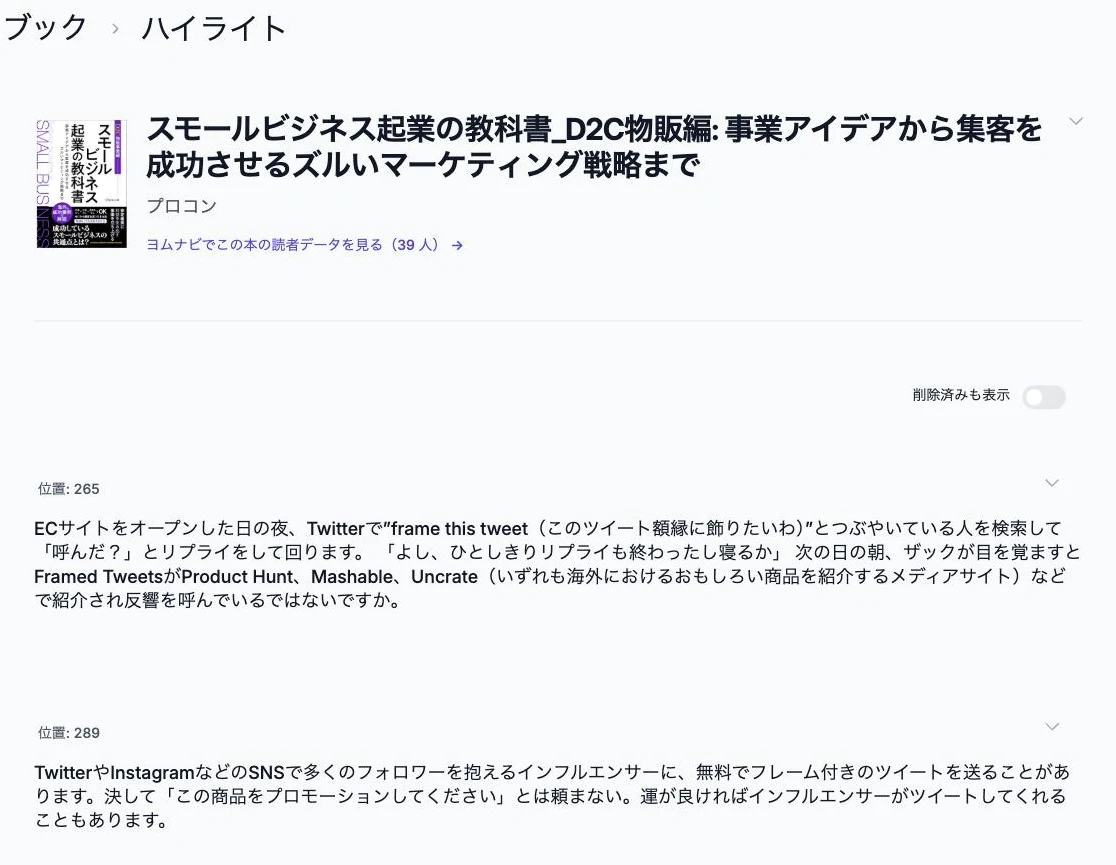
Kindle のハイライトを一覧で見る方法と、書き出すときの注意(本ごとの上限など)は、「Kindle のハイライトとメモを一覧で見る・まとめて書き出す方法」で詳しく説明しています。
どこに書くか
| 書く場所 | 向いている人 |
|---|---|
| スマホのメモアプリ | まずは手軽に始めたい人 |
| Notion | 本ごと・テーマごとに整理したい人。読書記録と一緒に管理したい人 |
| BookNotion | Kindle のハイライトを自動で集めて、読み返すきっかけ(リマインドメール)もほしい人 |
Notion で読書記録をつける方法は、「Notion で読書記録をつける方法」で説明しています。
紙の本の一節をデジタルに入れる
紙の本の場合は、心に残った一節を手で打ち込むか、ページの写真から文字を読み取って入れます。
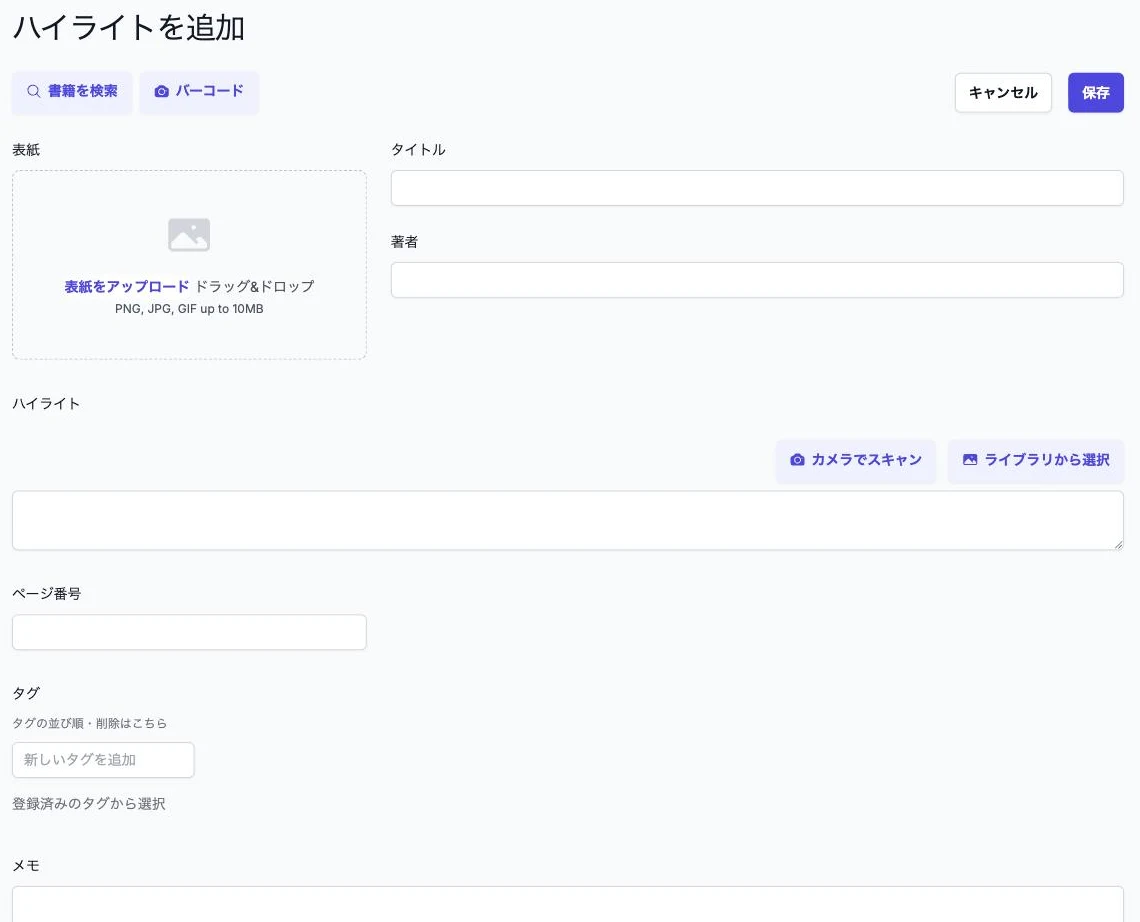
BookNotion では、ハイライトを手で登録する画面で、カメラで撮ったページや保存した写真から文字を読み取って入れられます(Z プラン)。本は「書籍を検索」か「バーコード」で選べるので、タイトルや著者を打ち込む必要もありません。
読書ノートを続けるコツ
- 量を決める。 1 冊に 1 ページ、抜き書きは 3 つまで。全部を残そうとすると続きません
- 読み終えた日に書く。 時間をおくほど、何を考えたかを思い出せなくなります
- 完璧を目指さない。 自分の考えは 1 行でかまいません。あとで足せます
- 読み返すきっかけを作る。 書いたノートを読み返さないと、書いた意味が薄れます。月に 1 回、読み返す日を決めておくのがおすすめです
紙のノートやメモアプリで十分な人
- •読む本は月に 1〜2 冊
- •書きながら考えるのが好き
- •紙の本で読むことがほとんど
BookNotion が向いている人
- ✓Kindle で読むことが多く、ハイライトをよく引く
- ✓読書ノートを書くための写す手間を減らしたい
- ✓読み返すきっかけがほしい
- ✓Notion で読書の記録やメモをまとめたい
まとめ
- 読書ノートには、抜き書き・自分の考え・次にやることの 3 つを書けば十分
- Kindle で読むなら、引いたハイライトがそのまま抜き書きの材料になる
- 紙の本は、手で打つか、写真から文字を読み取って入れる
- 続けるコツは、量を決める・読み終えた日に書く・読み返すきっかけを作ること