Web の記事を読んでいて、いい一文に出会ったとき。ブックマークだとページごとになって、どの文章がよかったのかは残りません。メモアプリに貼り付けると、あとで出どころが分からなくなります。
この記事では、BookNotion Web Marker を使って、パソコンの Chrome と iPhone・iPad の Safari で、記事の文章を選んで保存する方法を説明します。
30 秒でわかる結論
| 内容 | |
|---|---|
| 使えるブラウザ | パソコンの Chrome、iPhone・iPad の Safari |
| 手順 | 拡張を入れる(はじめの 1 回)→ 文章を選ぶ →「保存」 |
| 保存されるもの | 選んだ文章と、記事の URL・タイトル。メモも付けられる |
| 読み返す | BookNotion のライブラリの「Web」。同じページを開くとマーカーが戻る |
| 料金 | 月 5 件まで無料。Z プラン(月 1,000 円・年 9,600 円、7 日間無料)は件数の制限なし・Notion にも |
この記事でわかること
- パソコンの Chrome で保存する手順
- iPhone・iPad の Safari で、はじめに 1 回だけする設定と、保存の手順
- 保存した文章の読み返し方
- 無料で使える件数
パソコンの Chrome で保存する
1. 拡張を入れて、BookNotion にログインする
Chrome ウェブストアの BookNotion Web Marker から、拡張を Chrome に入れます。
次に、同じ Chrome で Web の BookNotion(z.booknotion.site)にログインします。アカウントがなければ、無料で登録できます。iPhone の BookNotion アプリを使っている方は、アプリと同じメールアドレスでログインしてください。
Chrome のツールバーの拡張のアイコンを押すと、ログインしているかどうかと、今月の件数が確かめられます。
2. 文章を選んで「保存」を押す
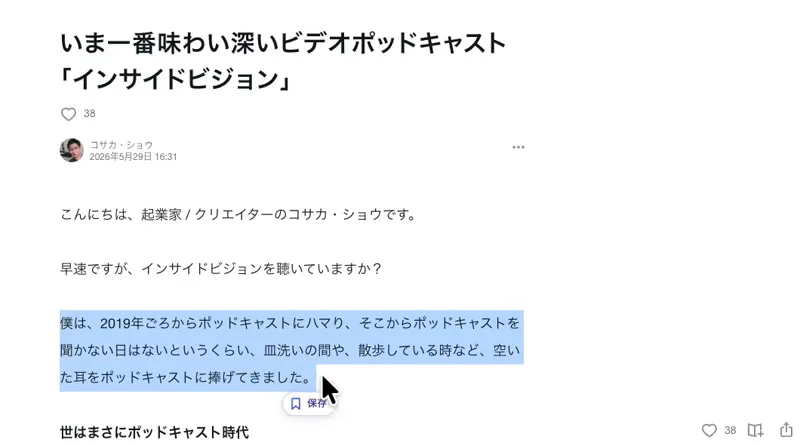
記事の中で、残したい文章をドラッグして選びます。選んだ範囲の右下に小さな「保存」のボタンが出るので、押します。右クリックの「BookNotion に保存」でも保存できます。
3. 保存できたら、メモも付けられる
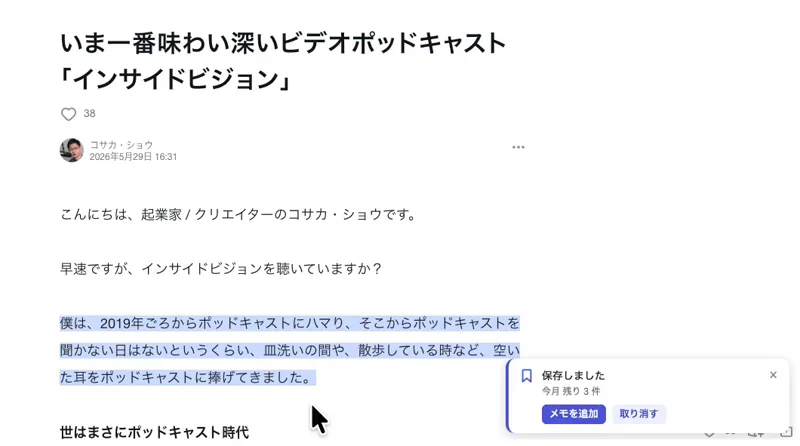
選んだところに青いマーカーが付き、画面の右下に「保存しました」と出ます。「メモを追加」でその場でメモを書けます。間違えたときは「取り消す」で消せます。Z プラン以外は、今月の残りの件数も出ます。
入力欄の中の文章は保存できません。文章を選ぶたびにボタンが出るのが気になるときは、拡張のアイコンから「文章を選んだら保存ボタンを出す」をオフにして、右クリックで保存することもできます。
iPhone・iPad の Safari で保存する
Safari 版の拡張は、BookNotion アプリに入っています。アプリでログインしていれば拡張は自動でつながるので、拡張でログインする必要はありません。iOS 16.4 以降で使えます。
1. はじめに 1 回だけ、拡張を有効にする
保存したい Web ページを Safari で開いた状態で、次のように設定します。
- アドレスバーの左のアイコンをタップ(iOS 18 までは「ぁあ」)
- 「機能拡張を管理」をタップ
- 「BookNotion Web Marker」を ON にする
- メニューに出る「BookNotion Web Marker」(⚠ が付いています)→「常に許可…」→「すべての Web サイトで常に許可」を選ぶ
一覧に BookNotion Web Marker が無いときは、設定アプリの「アプリ」→「Safari」→「機能拡張」からも ON にできます。アプリのメニューの「Webハイライトの使い方」にも、同じ手順があります。
2. 文章を選んで、左下の「保存」をタップ
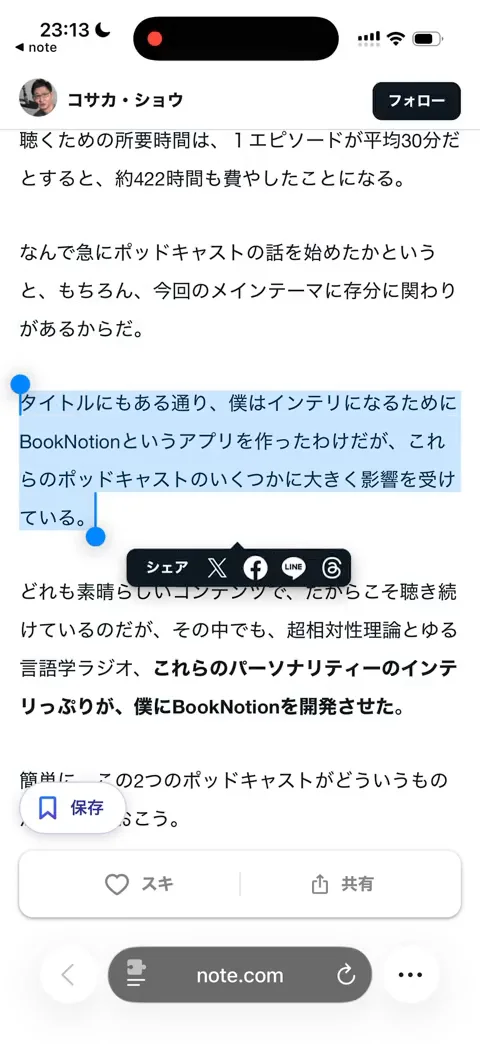
残したい文章を長押しして選ぶと、画面の左下に「保存」が出ます。タップすると BookNotion に保存されます。
3. 「保存しました」と出たら完了
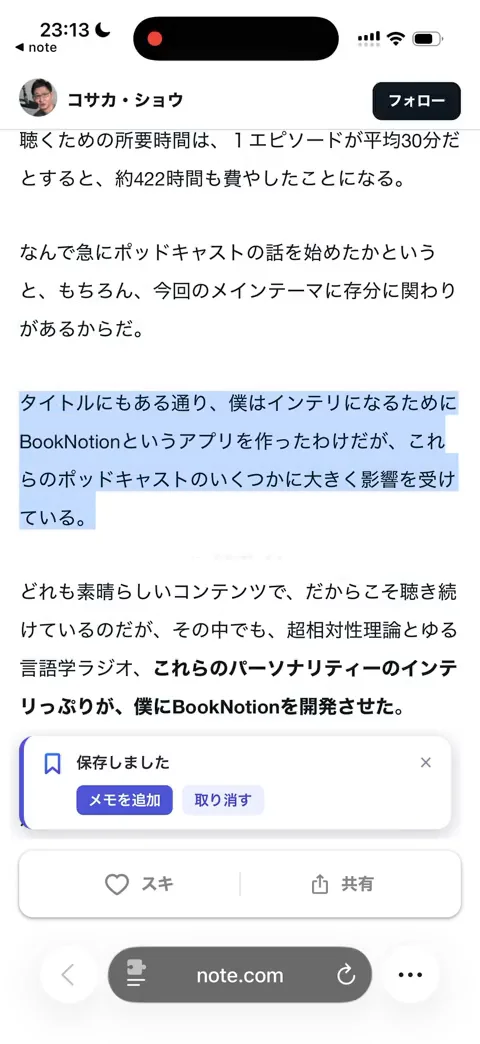
画面の下に「保存しました」と出ます。Chrome と同じく、「メモを追加」と「取り消す」が使えます。
保存した文章を読み返す
保存した文章は、BookNotion のライブラリの「Web」に、記事ごとに並びます。Kindle の本のハイライトや紙の本のページスキャンと、同じライブラリで読み返せます。
同じページをあとで開き直すと、保存したところに青いマーカーが戻ります。どこに線を引いたかが、記事の上で分かります。
Z プランなら、Notion にも書き出されます。Notion の本のデータベースに記事ごとに 1 行が入り、開くとその記事で保存した文章が並びます。
無料で使える件数
| Z プラン以外 | Z プラン | |
|---|---|---|
| Web のハイライトの保存 | 月 5 件 | 制限なし |
| Notion への書き出し | — | ○ |
1 件は、保存した文章 1 つです。毎月 1 日に 5 件に戻ります。件数は Chrome と Safari で共通です。紙の本や Kindle のスクリーンショットに使うページスキャンの 5 件とは、別の枠です(紙の本のハイライトを残す方法)。
保存した月のうちに「取り消す」で消した分は、件数に戻ります。
ブックマークやメモアプリとの違い
ページそのものを取っておきたいなら、ブラウザのブックマークで足ります。BookNotion Web Marker は、ページの中のどの文章がよかったかを残したいときに向いています。
- 選んだ文章が、記事の URL・タイトルと一緒に残るので、あとで出どころが分かる
- 同じページを開くと、マーカーが戻る
- 本のハイライトと同じ場所で読み返せる
まとめ
- BookNotion Web Marker で、Web の記事の文章を選んで「保存」を押すだけで残せる
- パソコンの Chrome は、ストアから拡張を入れて z.booknotion.site にログイン
- iPhone・iPad の Safari は、アプリに入っている拡張を、はじめに 1 回だけ有効にする
- 保存した文章はライブラリの「Web」に並び、同じページを開くとマーカーが戻る
- Z プラン以外も月 5 件まで。Z プランは件数の制限なし・Notion にも書き出せる