紙の本を読んでいて、線を引いたところや、心に残った一文がある。あとで読み返したいけれど、ノートに書き写すのは手間がかかる。写真を撮っても、カメラロールに埋もれてしまう。
この記事では、iPhone・iPad で紙の本のページを撮り、残したい文章を指でなぞるだけでハイライトとして残す方法を説明します。使うのは、Kindle のハイライトを集めるサービス BookNotion の「ページスキャン」という機能です。
30 秒でわかる結論
| 内容 | |
|---|---|
| 使うもの | iPhone・iPad の BookNotion アプリ(ページスキャン) |
| 手順 | ページを撮る → 文字が読み取られる → 残したい文章をなぞる → 保存 |
| 縦書き | 対応(読む順に並べて表示) |
| 一緒に残るもの | 本、ページ番号。メモとタグも付けられる |
| 料金 | 月 5 件まで無料(毎月 1 日に戻る)。Z プラン(月 1,000 円・年 9,600 円、7 日間無料)は件数の制限なし |
この記事でわかること
- 紙の本の一文を残す方法と、それぞれの向き不向き
- ページスキャンの手順(撮る・なぞる・保存する)
- ロック画面から 1 タップでカメラを開く置き方
- 無料で使える件数と、うまく読み取れないとき
紙の本の一文を残す方法
紙の本のハイライトを残す方法は、大きく 3 つあります。
| 方法 | 良いところ | 気になるところ |
|---|---|---|
| ノートや読書ノートに書き写す | 書くことで覚えられる。道具がいらない | 時間がかかる。あとで探しにくい |
| ページの写真を撮っておく | すぐ撮れる | カメラロールに埋もれる。どこが大事だったか分からなくなる |
| 写真の文字をコピーしてメモアプリに貼る(iPhone のテキスト認識表示) | 打ち直さなくてよい | 本やページ番号は自分で書き足す。1 か所にまとまりにくい |
1 冊を読み終えて感想を書くなら、ノートに書き写すのがいちばん頭に残ります。1 回だけ文章を写すなら、iPhone の写真アプリで文字をコピーするだけで足ります。
何冊分も、ハイライトとして集めて読み返したいなら、ページスキャンが向いています。文字は自動で読み取られ、選んだ文章が本とページ番号にひも付いて保存されます。Kindle のハイライトも同じライブラリに入るので、紙の本と電子書籍を分けずに読み返せます。
ページスキャンの手順
1. カメラを開く
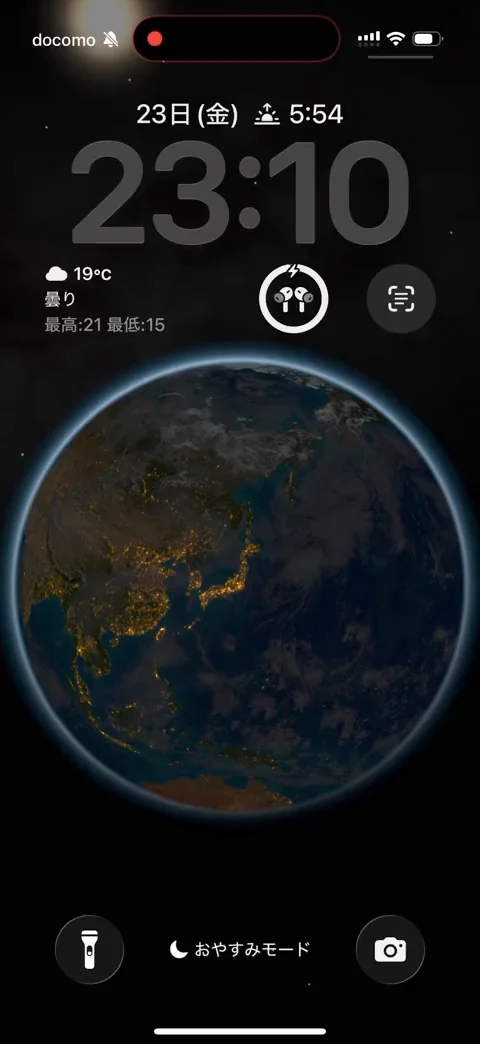
BookNotion のアプリを開き、「取り込み」のハイライトの欄で「撮影」を押すと、カメラが開きます。撮っておいた写真から読み取るときは「写真から」を選びます。
ロック画面やコントロールセンターに「ページスキャン」のボタンを置いておくと、アプリを探さずに、1 タップでカメラが開きます(置き方は下の「ロック画面から 1 タップで開く」で説明します)。
2. ページを撮る
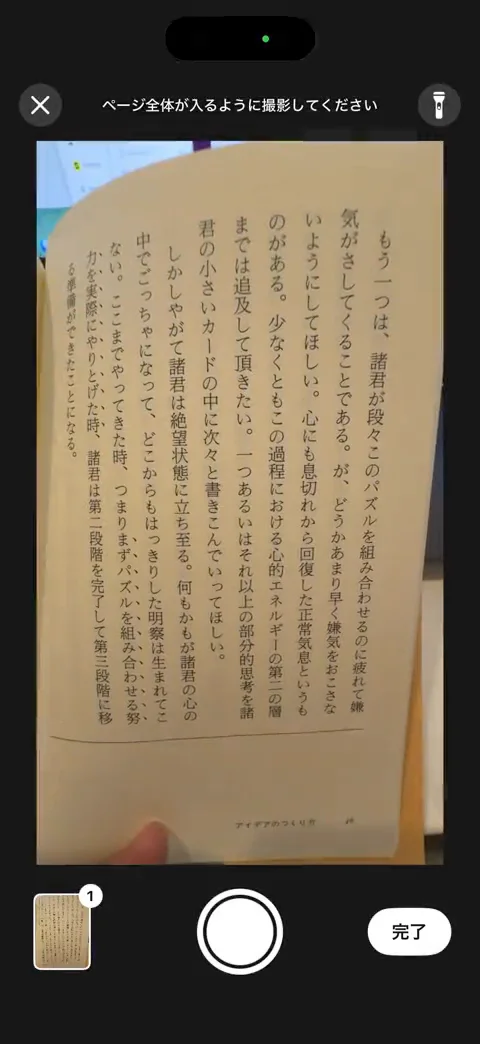
「ページ全体が入るように撮影してください」と出るので、ページ全体が入るように撮ります。続けて何ページか撮ることもできます。撮り終えたら「完了」を押します。
3. 文字が読み取られるのを待つ
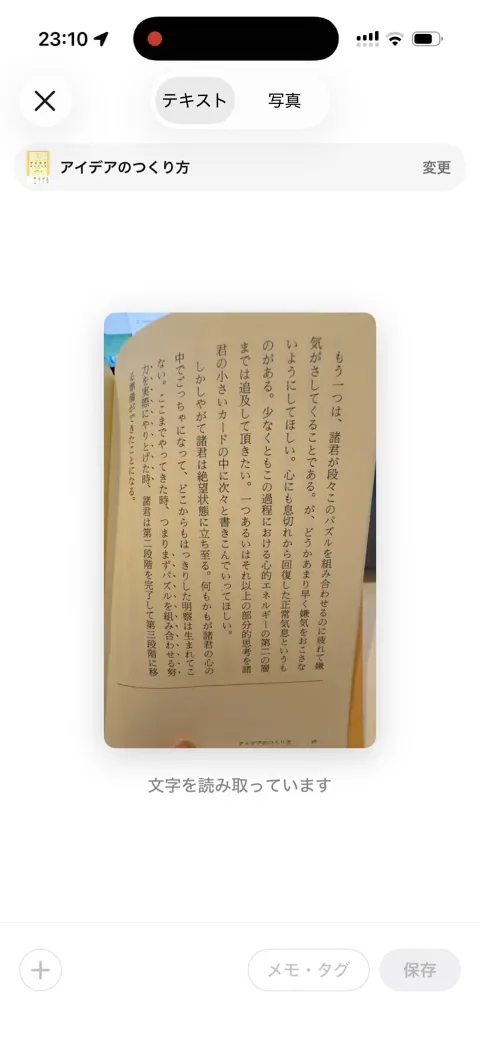
「文字を読み取っています」「図と表を探しています」「読む順に並べています」と進み、数秒でページの文章が出ます。縦書きの本は、縦書きのまま読む順に並びます。
4. 残したい文章をなぞる
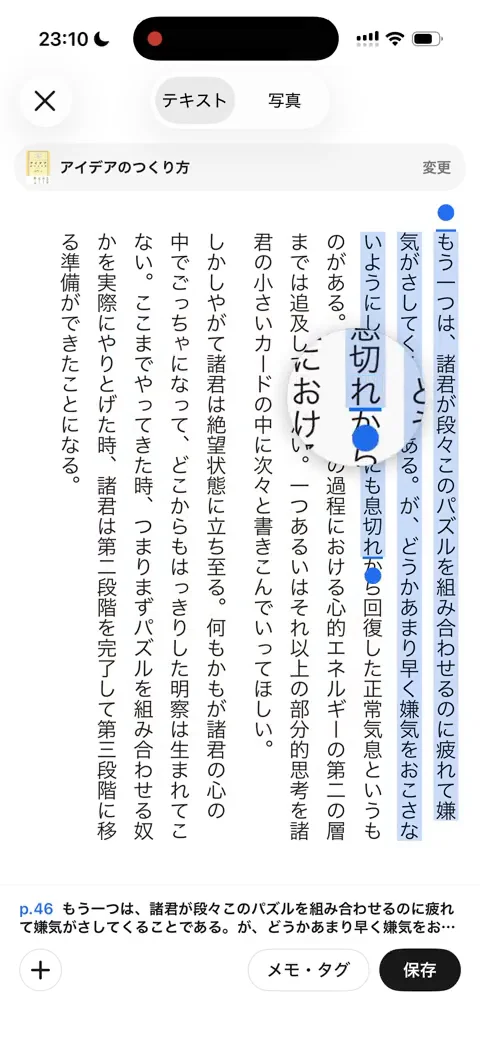
文をタップすると 1 文が選ばれます。長押ししてなぞると、自由な範囲を選べます。 選んだ文章は画面の下に出て、ページ番号(例: p.46)も付きます。ページ全体を残したいときは「このページ全体を選ぶ」も使えます。
本は、画面の上の「+ 本を選ぶ」で選びます(選んだあとは「変更」で変えられます)。メモやタグを付けるときは「メモ・タグ」を押します。
5. 保存する
「保存」を押すと「保存しました」と出ます。間違えたときは、すぐ横の「取り消す」で戻せます。同じページから、続けて別の文章を選んで保存することもできます。
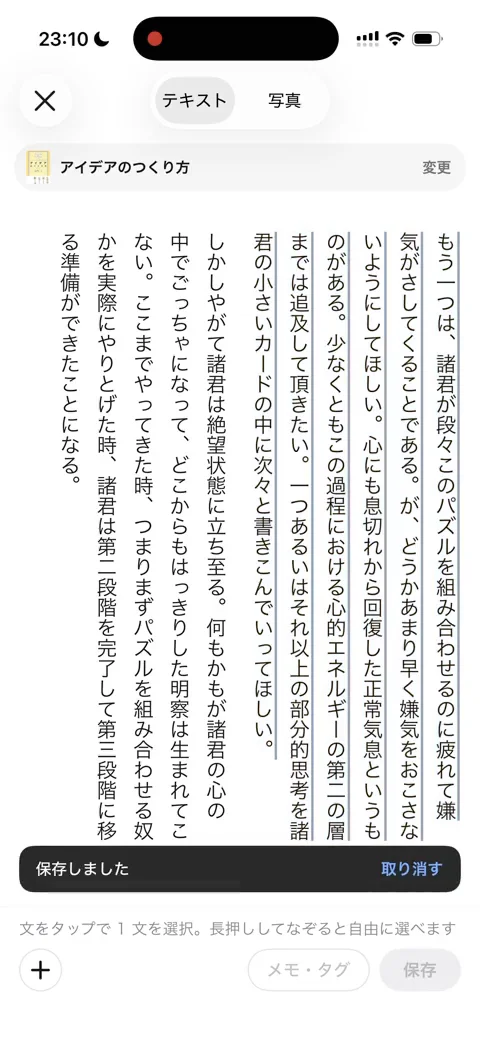
保存したハイライトは、アプリのライブラリで Kindle のハイライトと一緒に読み返せます。Z プランなら、Kindle のハイライトと同じ Notion のハイライトのデータベースにも入ります。
ロック画面から 1 タップで開く
ページスキャンのボタンは、次の場所に置けます。置き方は、アプリのメニューの「ページスキャンの使い方」にも出ています。
- ロック画面のボタン: ロック画面を長押し →「カスタマイズ」→「BookNotion のページスキャン」を追加
- ロック画面のウィジェット: ロック画面を長押し →「カスタマイズ」→「ロック画面」→ 時計の下の枠 →「BookNotion」→「ページスキャン」
- コントロールセンター: 画面の右上から下にスワイプ → 左上の「+」→「コントロールを追加」→「BookNotion」で検索 →「ページスキャン」
- アクションボタン(ある機種): 設定 →「アクションボタン」→ 左右にスワイプして「コントロール」→「コントロールを選択」→「ページスキャン」
読みながら「ここを残したい」と思ったときに、すぐカメラを開けます。
無料で使える件数
| Z プラン以外 | Z プラン | |
|---|---|---|
| ページスキャン | 月 5 件 | 制限なし |
| Notion への書き出し | — | ○ |
- 1 件は、保存したハイライト 1 つです。毎月 1 日に 5 件に戻ります
- 件数は Web とアプリで共通です。保存したハイライトを消しても、件数は戻りません
- 写真の読み取りは月 40 枚までです。使い切ったあとも、ハイライトは文字を打って追加できます
- 残りの件数は、アプリに「今月のページスキャン あと N 件」と出ます
うまく読み取れないとき
- ページ全体が入るように、明るいところで撮り直します。ページが大きく曲がっていると読み取りにくくなります
- 読み取れなかったときは「範囲を切り抜いて読み取る」で、読みたいところだけを切り抜いてもう一度読み取れます
- 通信が切れていると読み取れません。通信を確かめて「もう一度」を押します
- カメラが開かないときは、iPhone の設定で BookNotion のカメラへのアクセスを許可します
Kindle の本や漫画にも使える
出版社の設定でハイライトできない Kindle 本や、画像でできている漫画も、ページスキャンで残せます。Kindle アプリでページのスクリーンショットを撮り、左下に出る画像をタップ → 共有ボタン →「BookNotion」を選ぶと、ページスキャンが開きます。本は文章をなぞって、漫画はコマかページ全体を選んで保存します。件数はページスキャンと同じ枠です。
ハイライトできる Kindle の本なら、ページスキャンを使わなくても、Kindle でハイライトするだけで自動で取り込まれます(無料)。はじめ方は BookNotion の使い方で説明しています。
まとめ
- 紙の本の一文は、BookNotion のページスキャンで、ページを撮って指でなぞるだけで残せる。縦書きにも対応
- 文はタップで 1 文、長押ししてなぞれば自由な範囲。本・ページ番号・メモ・タグも付く
- ロック画面やコントロールセンターにボタンを置くと、1 タップでカメラが開く
- Z プラン以外も月 5 件まで。Z プランは件数の制限なしで、Notion にも入る