Kindle で読んでいて、心に残った一節にハイライトしようとしたのに、文字を選べない。漫画の好きなコマを、あとで見返せるように残しておきたい。こうした本や漫画は、Amazon の「メモとハイライト」にも出てこないので、ハイライトを集めるサービスでも自動では取り込めません。
この記事では、iPhone・iPad で Kindle のスクリーンショットを BookNotion に共有して、本は文章をなぞって、漫画はコマを選んで残す方法を説明します。
30 秒でわかる結論
| 内容 | |
|---|---|
| 対象 | 文字を選べない Kindle 本(固定レイアウトなど)、Kindle の漫画、コピー制限を超えた部分 |
| 手順 | Kindle でスクリーンショット → 共有 →「BookNotion」→ 本は文章をなぞる・漫画はコマを選ぶ → 保存 |
| 使う機能 | BookNotion のページスキャン(iPhone・iPad) |
| 料金 | 月 5 件まで無料(ページスキャンと同じ枠)。Z プラン(月 1,000 円・年 9,600 円、7 日間無料)は件数の制限なし |
この記事でわかること
- Kindle でハイライトできない本と、その理由
- スクリーンショットを BookNotion に共有する手順
- 本は文章をなぞる、漫画はコマかページ全体を選ぶ
- 無料で使える件数と、ほかの方法との違い
Kindle でハイライトできない本
Kindle の本の多くは、文字を長押しして範囲を選ぶと、ハイライトやメモを付けられます。ただし、次のような本は文字を選べないので、ハイライトもメモもできません。
- 紙面を画像のまま収めた本(固定レイアウト): 雑誌の形の本、写真や図の多い本など
- 漫画: ページが画像でできている
- 出版社の設定でハイライトできない本
ハイライトが付けられないので、Amazon の「メモとハイライト」ページにも出てきません。BookNotion の自動の取り込みも、このページから読むので、そのままでは残せません。
また、ハイライトできる本でも、出版社が決めたコピーの上限を超えた部分は「メモとハイライト」で省略されます(Kindle のコピー制限とは)。この部分も、同じ方法で残せます。
スクリーンショットを共有する
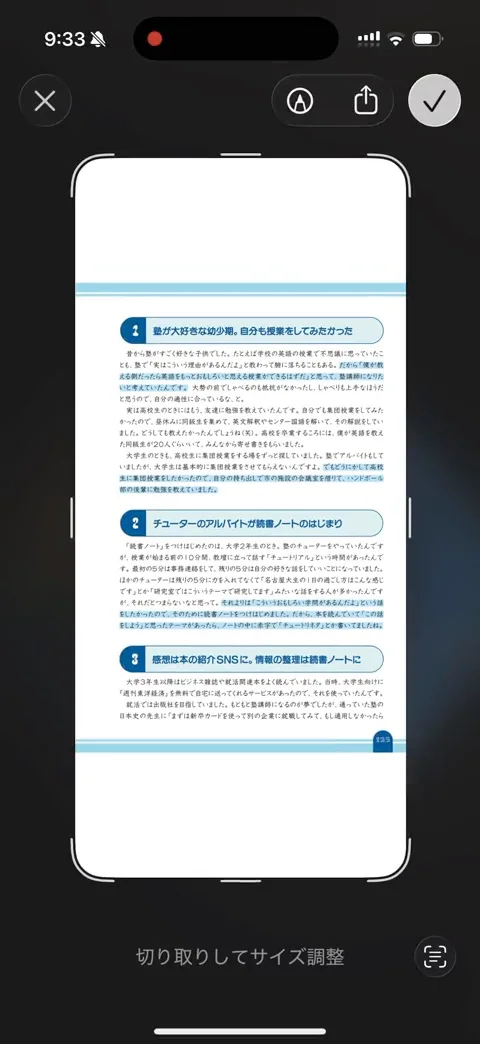
1. Kindle でスクリーンショットを撮る
Kindle アプリで、残したいページを開いてスクリーンショットを撮ります。画面の左下に出る小さな画像をタップします。
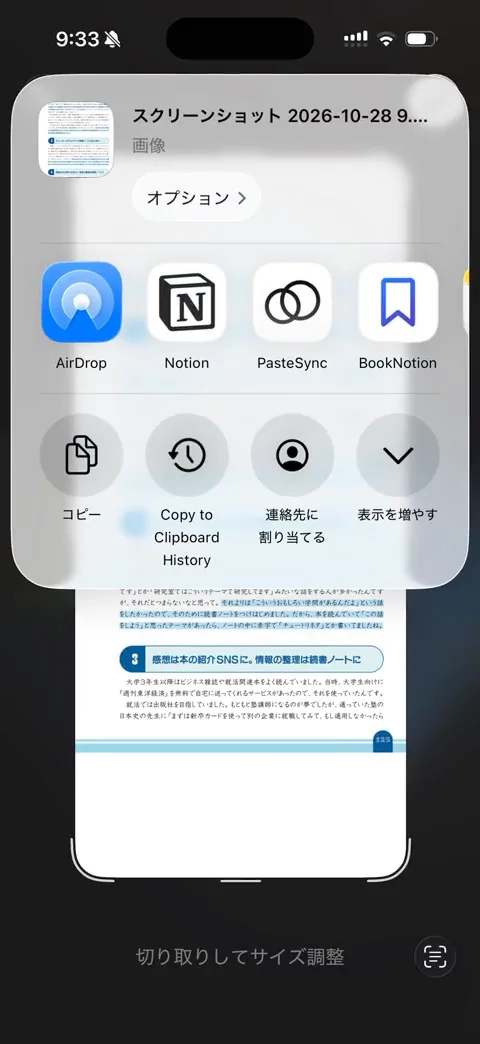
2. 共有ボタンから「BookNotion」を選ぶ
画面の上の共有ボタンを押し、アプリの並びから「BookNotion」を選びます。BookNotion のページスキャンが開き、スクリーンショットの文字を読み取ります。
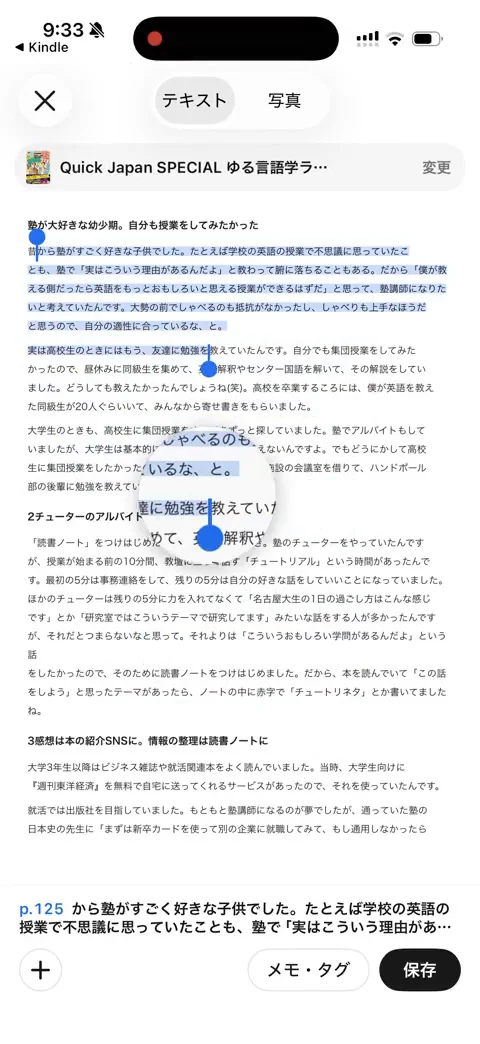
画面の上に本の名前が出ます。違っていたら「変更」で選び直します。
本は、文章をなぞって保存する
文字の本は、紙の本と同じように、文をタップすると 1 文、長押ししてなぞると自由な範囲が選べます。選んだ文章とページ番号が画面の下に出るので、「保存」を押します。メモやタグは「メモ・タグ」から付けられます。
漫画は、コマかページ全体を選んで保存する
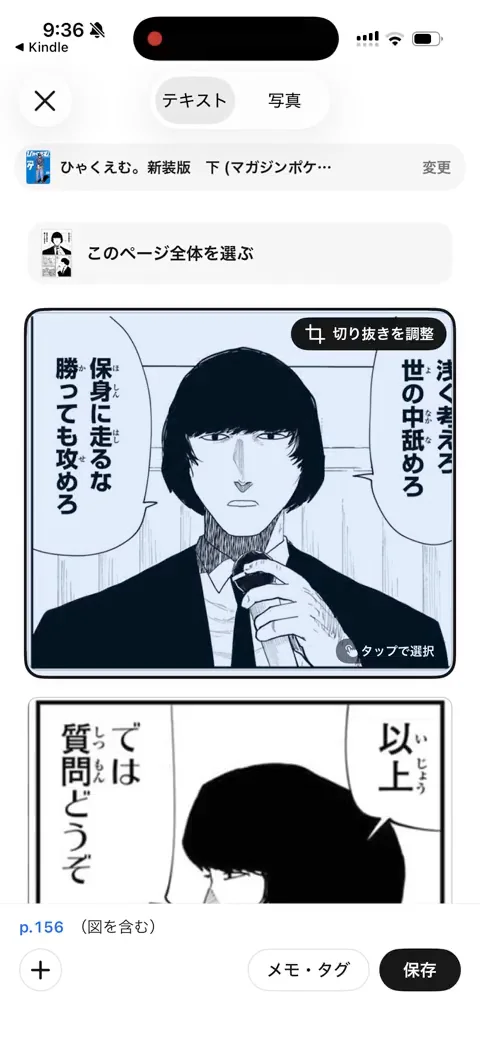
漫画のスクリーンショットを共有すると、ページがコマごとに分かれて並びます。残したいコマをタップすると選ばれ、「保存」で残せます。ページをまるごと残したいときは、上の「このページ全体を選ぶ」を押します。
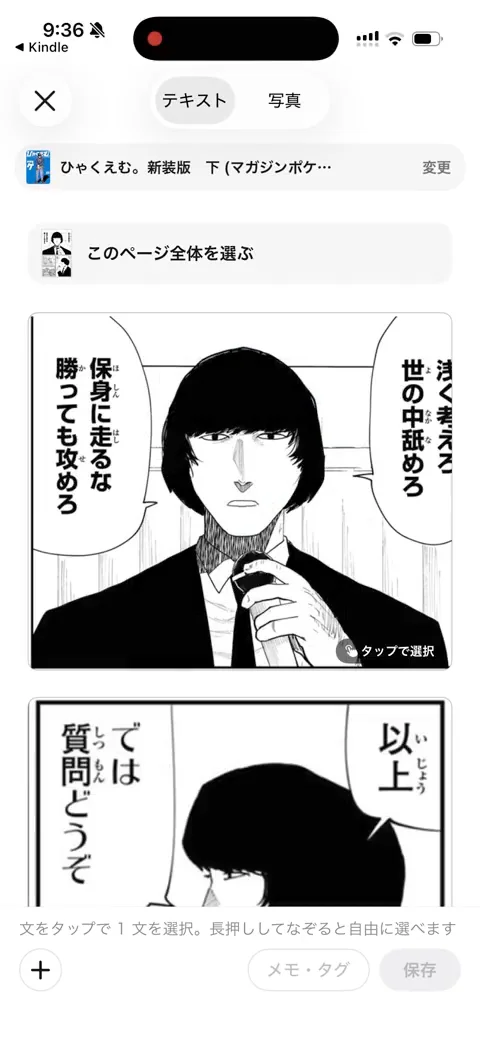
選んだコマの範囲がずれているときは、「切り抜きを調整」で直せます。保存したコマは、ページ番号と一緒にライブラリに入ります。
無料で使える件数
スクリーンショットからの保存は、ページスキャンと同じ枠を使います。
| Z プラン以外 | Z プラン | |
|---|---|---|
| ページスキャン(スクリーンショットも) | 月 5 件 | 制限なし |
| Notion への書き出し | — | ○ |
1 件は、保存したハイライト 1 つです。毎月 1 日に 5 件に戻ります。件数は Web とアプリで共通です。
ほかの方法との違い
スクリーンショットを写真アプリに残しておくだけでも、あとで見返すことはできます。1、2 枚ならそれで足ります。
BookNotion で保存すると、本とページ番号にひも付いたハイライトになり、Kindle のハイライトや紙の本のハイライトと同じライブラリで読み返せます。カメラロールの中から探す必要がありません。Z プランなら、Notion のハイライトのデータベースにも入ります。
紙の本のページを撮って残すときも、同じページスキャンを使います(紙の本のハイライトを残す方法)。
まとめ
- 文字を選べない Kindle 本や漫画は、ハイライトできず、自動では取り込めない
- Kindle でスクリーンショット → 左下の画像 → 共有 →「BookNotion」で、ページスキャンが開く
- 本は文章をなぞって、漫画はコマかページ全体を選んで保存する。ページ番号も付く
- Z プラン以外も月 5 件まで(ページスキャンと同じ枠)。Z プランは件数の制限なし