Notion にまとめた Kindle のハイライトを読み返していて、「この文の前後に何が書いてあったっけ」と思ったとき。Kindle アプリで本を開いて、ページを自分で探すのは手間がかかります。
この記事では、BookNotion Kindle Opener を使って、Notion のハイライトからパソコンの Kindle アプリのそのページを自動で開く方法を説明します。
30 秒でわかる結論
| 内容 | |
|---|---|
| できること | Notion のハイライトの「Kindle で開く」で、パソコンの Kindle アプリがその本のそのページまで開く |
| 使うもの | BookNotion Kindle Opener(パソコンに入れるアプリ。入れるのにログインは不要)と、パソコンの Kindle アプリ |
| 対応 | Mac(App Store 版の Kindle 7.29 以降)、Windows(Microsoft Store 版の Kindle 1.1 以降。Opener は β) |
| かかる時間 | 開いている本なら 2 秒ほど、別の本でも 5 秒前後 |
| Notion への書き出し | Z プラン(月 1,000 円・年 9,600 円、7 日間無料) |
この記事でわかること
- Kindle Opener の入れ方(Mac・Windows)
- Notion から Kindle のそのページを開く手順
- Kindle Opener が無いときに、手動で開く方法
しくみ
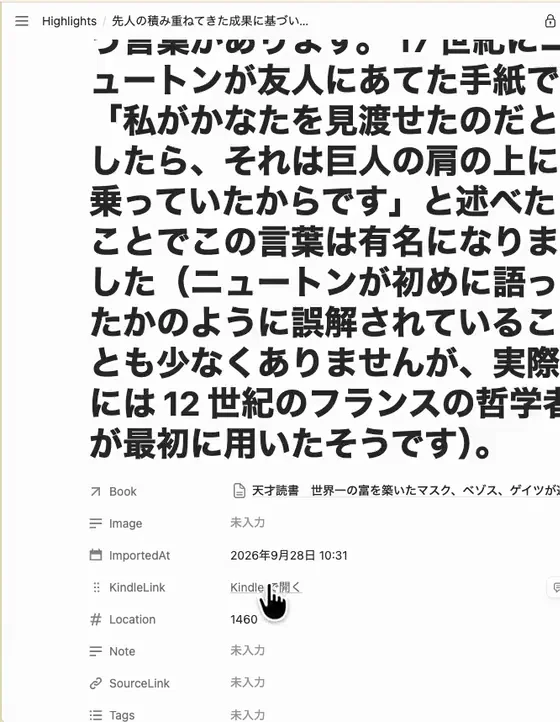
BookNotion の Z プランでは、Kindle のハイライトが Notion のハイライトのデータベースに 1 件 1 行で入ります。その「KindleLink」の列に「Kindle で開く」というリンクが入っています。
このリンクを押すと、ブラウザで BookNotion のページが開き、パソコンに入れた BookNotion Kindle Opener が Kindle アプリを操作して、その本のそのページを開きます。BookNotion の Web のハイライトにある「Kindle で開く」でも同じです。
Kindle Opener を入れる
BookNotion Kindle Opener のダウンロードページから、Mac 版か Windows 版を入れます。ログインは要りません。
先に、パソコンの Kindle アプリが対応しているか確かめてください。
| 対応している Kindle アプリ | 動かないもの | |
|---|---|---|
| Mac(macOS 13 以降) | App Store 版の Kindle(7.29 以降) | 旧「Kindle Classic」 |
| Windows 11・10(64 ビット) | Microsoft Store 版の Kindle(1.1 以降) | Amazon のサイトから入れる「Kindle for PC」 |
どちらも、Kindle アプリにログインしておく必要があります。
Mac
- ダウンロードした DMG を開き、「BookNotion Kindle Opener」を「アプリケーション」フォルダにドラッグします
- アプリケーションフォルダの「BookNotion Kindle Opener」を開きます
- 画面の案内に沿って、Kindle を操作する許可(アクセシビリティ)をオンにします(1 分ほど)
Windows(β)
- ダウンロードした「BookNotionKindleOpener-win-Setup.exe」を開きます
- 「Windows によって PC が保護されました」と出たら、「詳細情報」→「実行」を押します(β のうちはアプリに発行元の署名がないため出ます)
- 数秒でインストールが終わり、画面の右上に「準備ができました」と出ます。管理者の権限は要りません
Edge でダウンロードすると、ファイルが止められることがあります。そのときの手順は、ダウンロードページに図で出ます。
Notion から Kindle のそのページを開く
1. Notion のハイライトの「Kindle で開く」を押す
Notion のハイライトのデータベースで、読み返したいハイライトを開きます。「KindleLink」の「Kindle で開く」を押します。
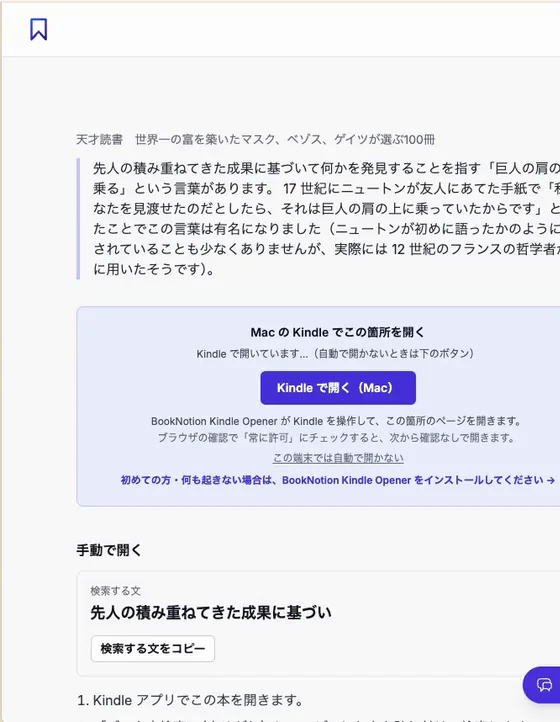
2. ブラウザで開いたページから、Kindle が開く
ブラウザで BookNotion のページが開き、「Kindle で開いています…」と出て、自動で Kindle アプリが動きます。自動で開かないときは「Kindle で開く(Mac)」(Windows では「Kindle で開く(Windows)」)を押します。
はじめての時は、ブラウザに「BookNotion Kindle Opener を開きますか?」と確認が出ます。「常に許可」にチェックを入れて「開く」を押すと、次からは確認なしで開きます。
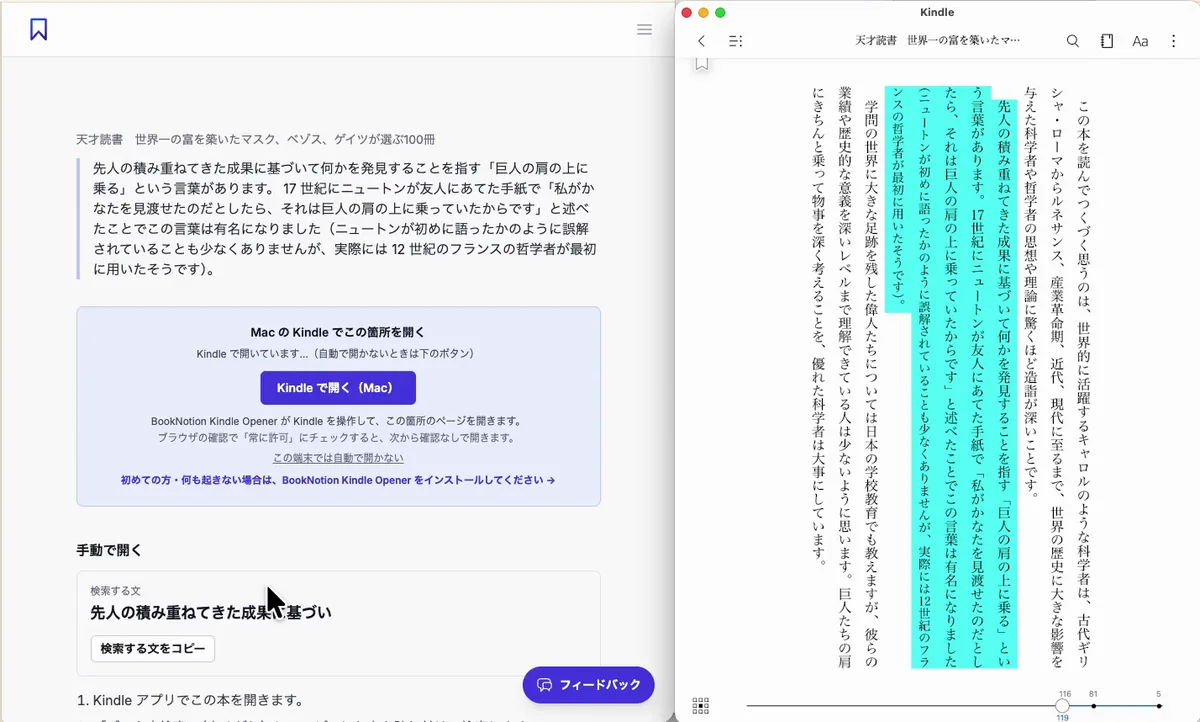
3. Kindle アプリが、そのページを開く
Kindle アプリが本を開き、そのハイライトのページまで移動します。動いている間はマウスが一時的に止まります。キーを押すと、いつでも中止できます。
Kindle Opener が無いとき・動かないとき
「Kindle で開く」から開くページには、手動で開く手順も出ます。
- 「検索する文をコピー」で、ハイライトの冒頭の文をコピーします
- Kindle アプリでその本を開き、「ブック内検索」(虫めがね)に貼り付けて検索します
- 検索結果からその文をタップすると、その箇所に移動します
Kindle Opener が行うこと
Kindle Opener は、Kindle アプリの操作(本を開く・ブック内検索・結果の選択)だけを行います。開く箇所の情報(本・検索する文)はリンクごとに BookNotion から受け取り、本文や読書の記録を外部に送ることはありません。不具合に早く気づくため、実行の結果(成功・失敗の理由、かかった時間、Kindle とアプリのバージョン)だけを BookNotion に送ります。
まとめ
- BookNotion Kindle Opener を入れると、Notion の「Kindle で開く」で Kindle アプリがそのページまで開く
- Mac は App Store 版の Kindle、Windows は Microsoft Store 版の Kindle で動く
- はじめての時は、ブラウザの確認で「常に許可」にチェック
- 入れていないときは、検索する文をコピーしてブック内検索で開ける
- Notion への書き出しは Z プラン(月 1,000 円・年 9,600 円、7 日間無料)